
คู่มือ
ใช้งาน photoPlus ตั้งแต่สมัครจนส่งรูปถึงมือลูกค้า
อ่านก่อนตัดสินใจ หรือเปิดดูระหว่างใช้งาน — ทุกขั้นตอนบอกชื่อเมนูตรงกับในระบบ
คู่มือฉบับเต็ม
สำหรับสตูดิโอที่ใช้แพ็กเกจแล้ว — ขั้นตอนละเอียดทุกหน้าจอ พร้อมเคล็ดลับจากงานจริง
- ตั้งค่างานทุกการ์ดวันหมดอายุ ค้นหาใบหน้า BIB ลายน้ำ FTP ส่ง LINE แสดงบนหน้าร้าน ทีม และการเก็บรูป
- ขายรูปให้ได้เงินตั้งราคาแต่ละแบบพร้อมตัวอย่างรายได้ แจกรูปเล็กฟรี บุฟเฟต์ ค้นข้ามช่างภาพ ยืนยันรับเงิน
- อัปจากคอม + Lightroom อัตโนมัติExport preset ที่เหมาะกับระบบ และส่งรูปขึ้นเองทันทีที่ export เสร็จ ระหว่างงาน
photoPlus ทำอะไรได้บ้าง
ระบบส่งรูปงานอีเวนต์ให้ผู้ร่วมงาน — ถ่ายเสร็จ รูปขึ้นทันที ผู้ร่วมงานหารูปตัวเองเจอในไม่กี่วินาที
- 1ถ่ายรูป แล้วส่งเข้าระบบ — อัปโหลดผ่านเว็บ หรือตั้งกล้องให้ส่งเองผ่าน FTP
- 2ระบบย่อรูป ใส่ลายน้ำ และเตรียมค้นหาใบหน้าให้อัตโนมัติ
- 3แชร์ลิงก์หรือ QR — ผู้ร่วมงานเปิดในมือถือได้เลย ไม่ต้องลงแอป ไม่ต้องสมัคร
- 4ผู้ร่วมงานเซลฟี่ครั้งเดียว เจอทุกรูปของตัวเอง แล้วโหลดฟรี หรือซื้อไฟล์เต็ม (ถ้าคุณเปิดขาย)
เหมาะกับงานวิ่ง รับปริญญา งานแต่ง สัมมนา งานบริษัท คอนเสิร์ต และอีเวนต์ทุกแบบที่มีคนมากและอยากได้รูปเร็ว
เริ่มต้นใช้งาน
- 1กด เข้าสู่ระบบ / สมัคร แล้วเลือก ลงชื่อเข้าใช้ด้วย Google (บัญชี Gmail) หรือ เข้าสู่ระบบด้วย LINE (ไม่มี Gmail ก็ใช้ได้ — ยืนยันตัวตนและเพิ่มเพื่อน photoPlus ให้ในขั้นตอนเดียว · เข้าครั้งแรกระบบจะขออีเมลไว้รับคู่มือ สิทธิ์ทดลองใช้ และใบเสร็จ — ใส่แล้วกดลิงก์ยืนยันในอีเมล หรือกดข้ามไปใส่ทีหลังที่ บัญชีของฉัน) (ถ้าเพื่อนแนะนำ ให้กดสมัครจากลิงก์ที่เพื่อนส่งให้ โค้ดแนะนำจะติดมาเอง)
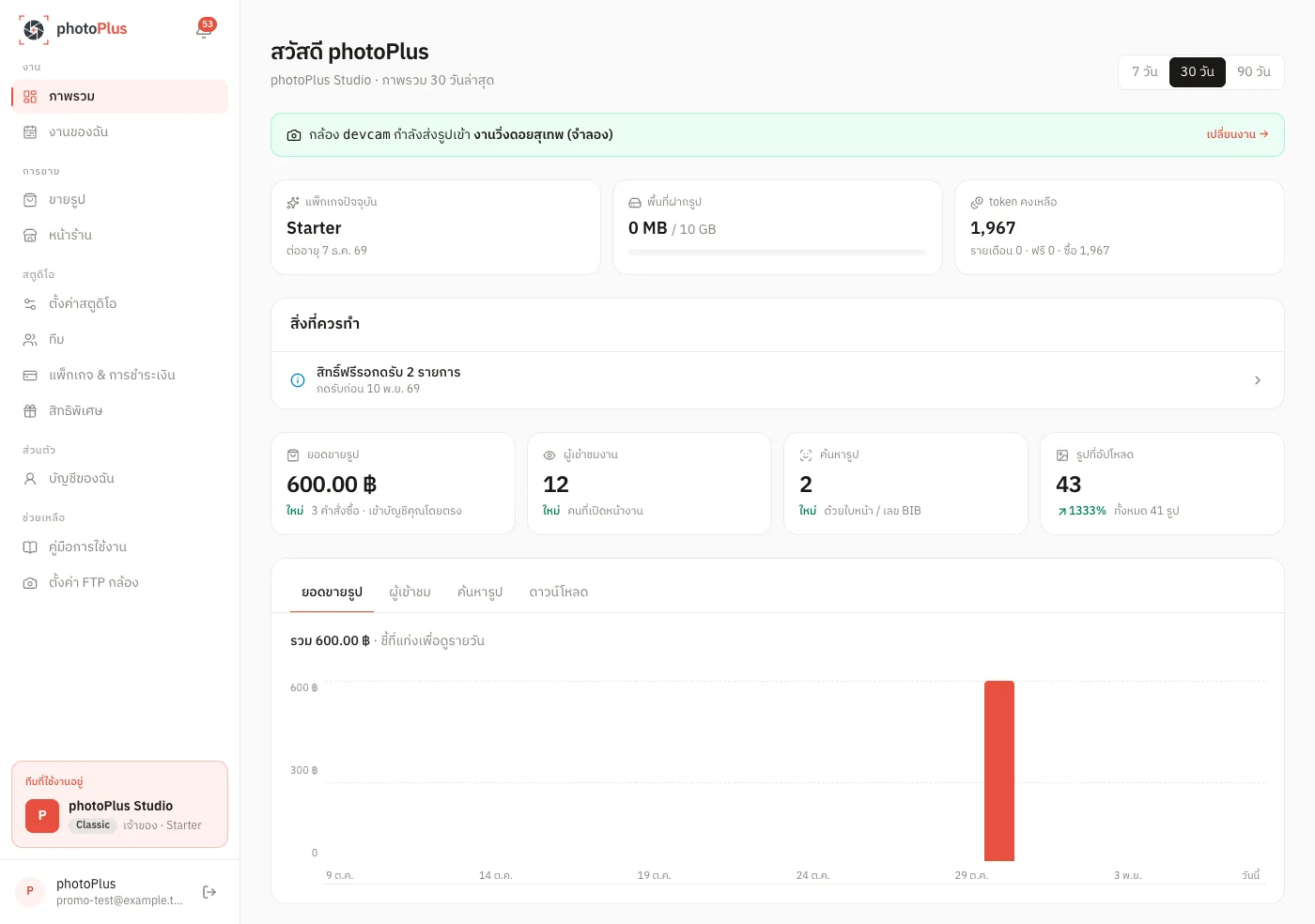
- 2ยืนยันตัวตน — กด รับฟรี ในหน้าภาพรวมแล้วระบบจะให้ยืนยันในหน้าต่างเลย (หรือที่เมนู บัญชีของฉัน) — เชื่อม LINE หรือยืนยันเบอร์โทรด้วย SMS OTP (ต้องทำก่อนรับสิทธิ์ใช้ฟรีและสร้างงาน · ใช้รับแจ้งเตือนสำคัญ)
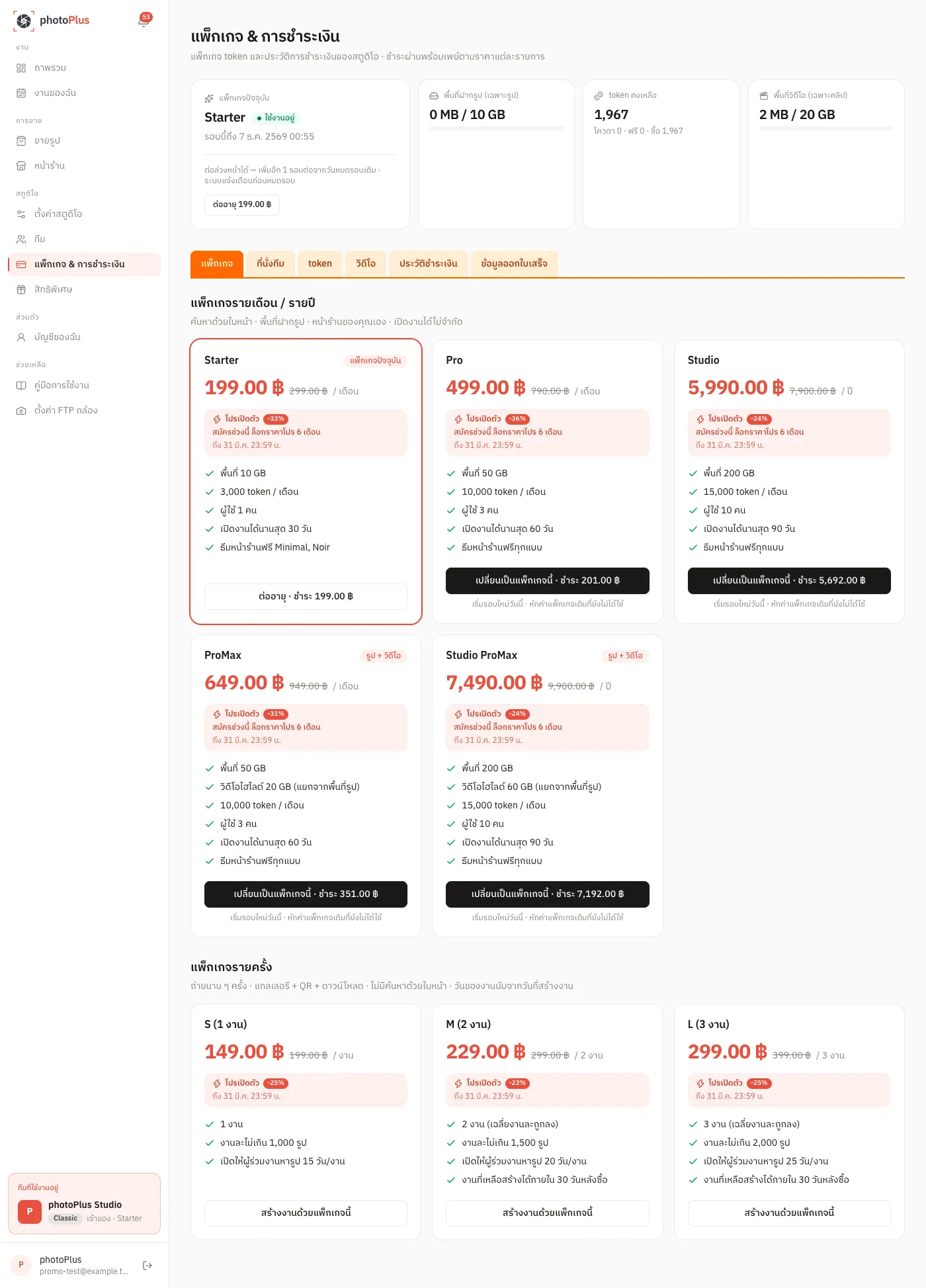
- 3เลือกแพ็กเกจที่ แพ็กเกจ & การชำระเงิน — ดูราคาและสิ่งที่ได้ที่หน้า ราคา
- 4ทดลองใช้ฟรี 30 วัน — การ์ด Starter ขึ้น 0 ฿ กด ทดลองฟรี 30 วัน · ไม่ต้องจ่าย แล้วกด รับฟรี ใช้ได้ทันที · ถ้ายังไม่ได้ยืนยันตัวตน จะขึ้นหน้าต่างให้เชื่อม LINE หรือยืนยันเบอร์โทรก่อน (ไม่ถึงนาที) ยืนยันเสร็จระบบรับโปรให้ต่อเลย · ไม่ผูกบัตร ครบแล้วไม่ตัดเงินเอง · รับได้ 1 ครั้งต่อสตูดิโอ ถึง 31 ธ.ค. 2569 · ซื้อต่อระหว่างทดลองได้ วันที่ซื้อต่อจากวันฟรีที่เหลือ (ไม่เสียวันฟรี)
เลือกแพ็กเกจแบบไหนดี
- รายครั้ง — จ่ายเป็นงาน เหมาะกับคนรับงานไม่บ่อย · ได้แกลเลอรี QR ลายน้ำ ขายรูป และส่งรูปผ่าน FTP · อยากได้ค้นหาด้วยใบหน้า ซื้อ token เพิ่มได้
- รายเดือน / รายปี — สร้างงานได้หลายงาน พร้อม token ค้นหาใบหน้ารายเดือน และ หน้าร้านออนไลน์ · คุ้มกว่าถ้ารับงานเดือนละหลายงาน
สร้างงาน
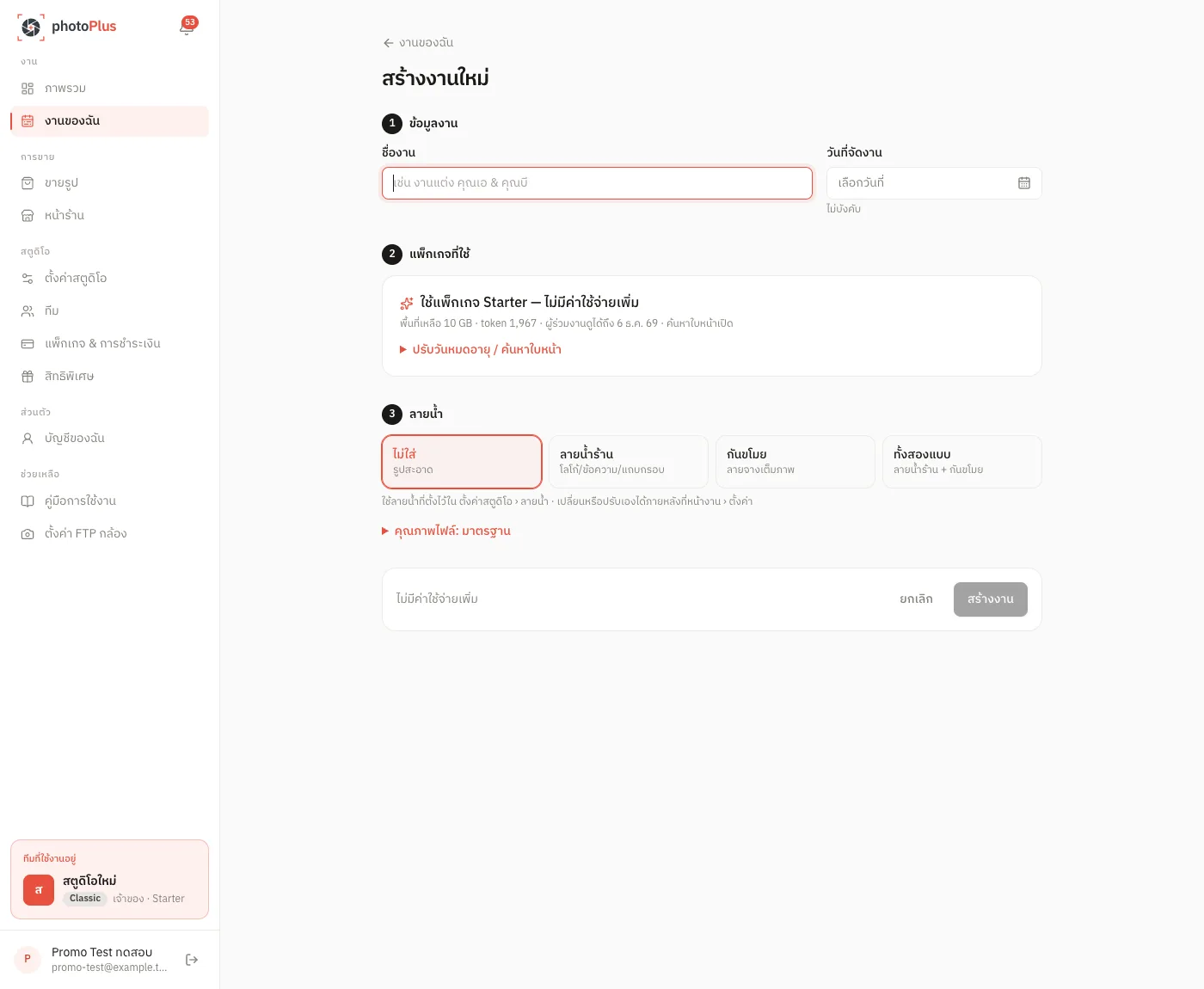
- 1ไปที่ งานของฉัน › สร้างงาน
- 2ใส่ชื่องาน และวันที่จัดงาน
- 3แพ็กเกจที่ใช้ — มีแพ็กเกจรายเดือน/ปี ระบบใช้ให้เอง ไม่มีค่าใช้จ่ายเพิ่ม (กด ปรับวันหมดอายุ ได้) · ไม่มีแพ็กเกจ เลือกซื้อแบบรายครั้ง
- 4เลือกลายน้ำของงาน (ไม่ใส่ / ลายน้ำร้าน / ลายกันขโมย / ทั้งสองแบบ) — เปลี่ยนทีหลังได้
- 5กด สร้างงาน — ได้หน้างานพร้อมลิงก์และ QR ทันที
- วันหมดอายุ — ผู้ร่วมงานดูรูปได้ถึงวันที่กำหนด หลังจากนั้นลิงก์ปิด · งานรายครั้งรูปถูกลบตามรอบ · งานรายเดือนรูปยังอยู่ ปรับวันได้ที่ หน้างาน › ตั้งค่า
- ดาวน์โหลดรูปทั้งงานเป็น ZIP ได้ที่การ์ด ดาวน์โหลด ในหน้างาน
อัปโหลดรูป
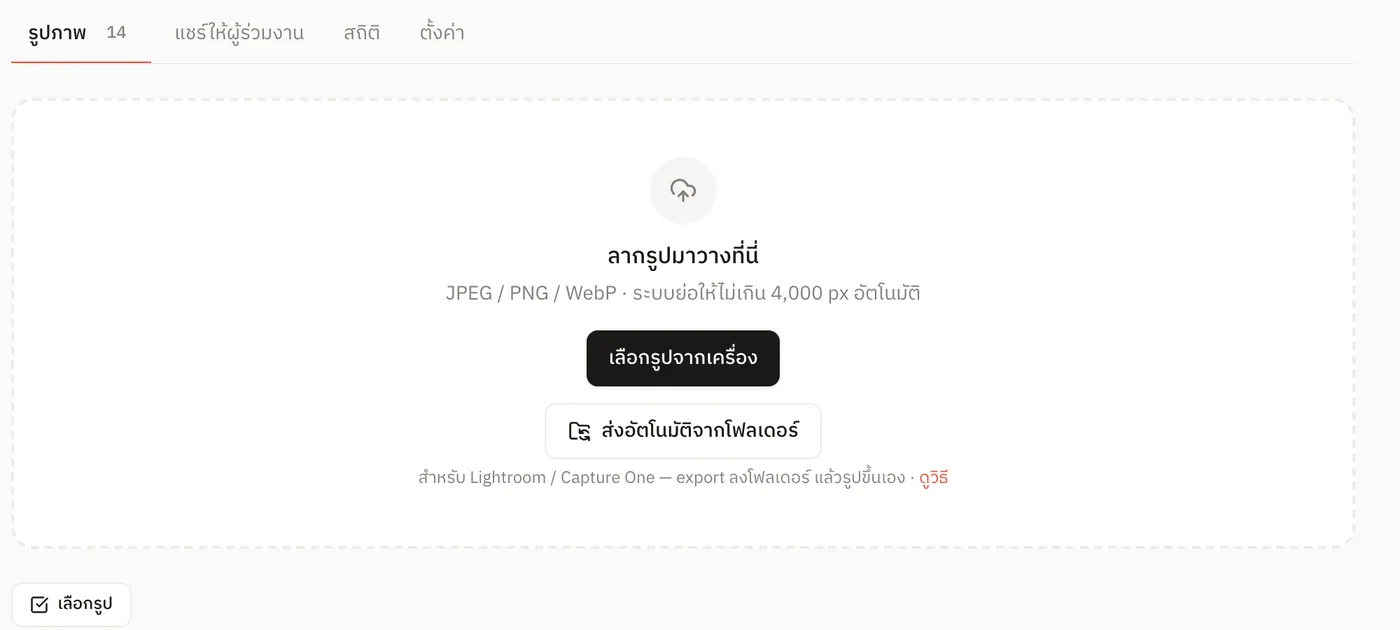
รองรับไฟล์ JPEG · ระบบย่อให้เหลือด้านยาวไม่เกิน 4,000 px อัตโนมัติ ไม่ต้องย่อเอง
ทางเว็บ (คอมหรือมือถือ)
- 1เปิดหน้างาน › แท็บ รูปภาพ › ลากไฟล์มาวาง หรือกดเลือกหลายไฟล์พร้อมกัน
- 2เปิดหน้านี้ไว้จนอัปเสร็จ — รูปขึ้นแกลเลอรีทันทีที่แต่ละไฟล์เสร็จ
ส่งตรงจากกล้องผ่าน FTP
ตั้งกล้องครั้งเดียว ถ่ายแล้วรูปเข้างานเองทันที ไม่ต้องใช้คอม เหมาะกับงานที่อยากให้รูปขึ้นระหว่างงาน — ดูวิธีตั้งค่า FTP แยกตามยี่ห้อกล้อง
ถ่ายด้วยมือถือแล้วส่งทันที
มือถือเครื่องเดียวก็พอ — หน้า งาน บนมือถือ › กด ถ่ายด้วยมือถือ บนการ์ดงาน แล้วถ่ายได้เลย รูปขึ้นงานเองทันที ไม่ต้องลงแอป
แชร์ให้ผู้ร่วมงาน
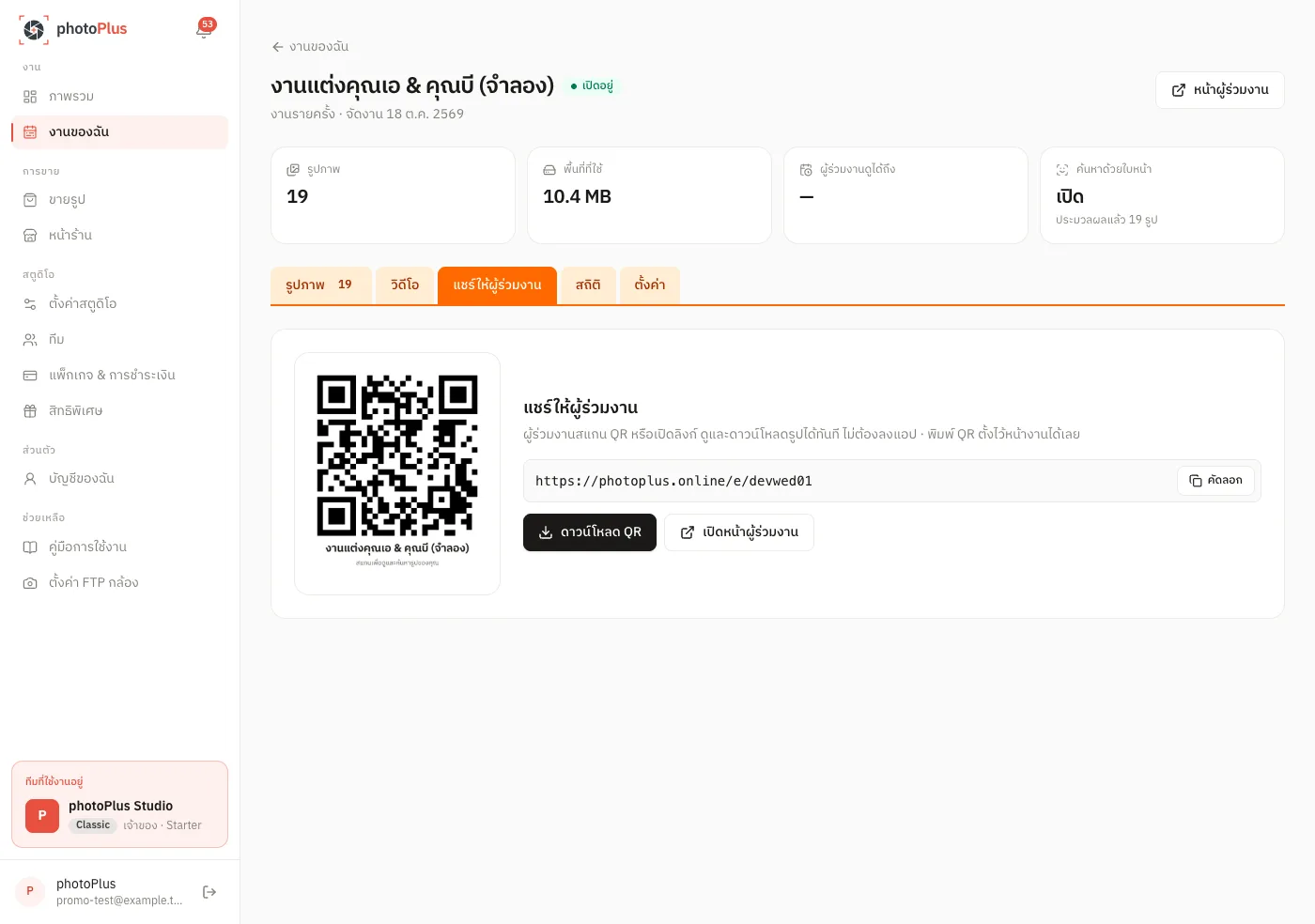
- ลิงก์และ QR ของงาน (แท็บ แชร์ให้ผู้ร่วมงาน) — คัดลอกลิงก์ หรือโหลด QR ไปพิมพ์ติดหน้างาน ขึ้นจอ หรือส่งในกลุ่ม LINE
- QR ต่อรูป — แต่ละรูปมีลิงก์สั้นของตัวเอง เหมาะกับบูธพิมพ์รูป
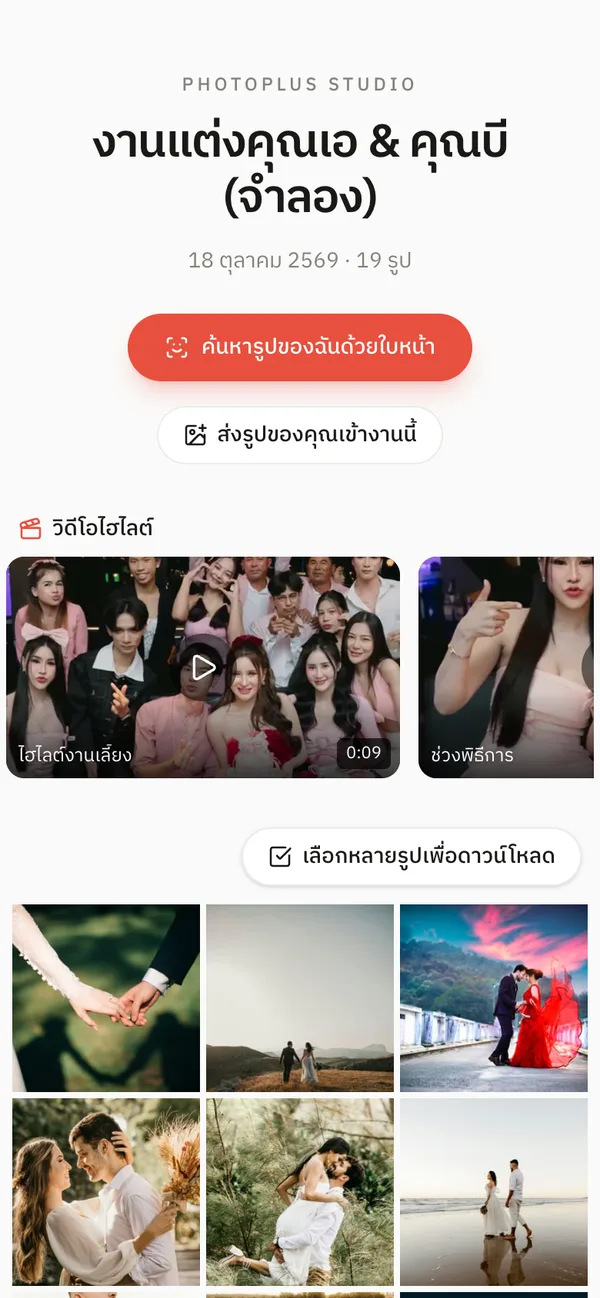
- ผู้ร่วมงานเปิดในมือถือได้ทันที ไม่ต้องลงแอป ไม่ต้องสมัคร
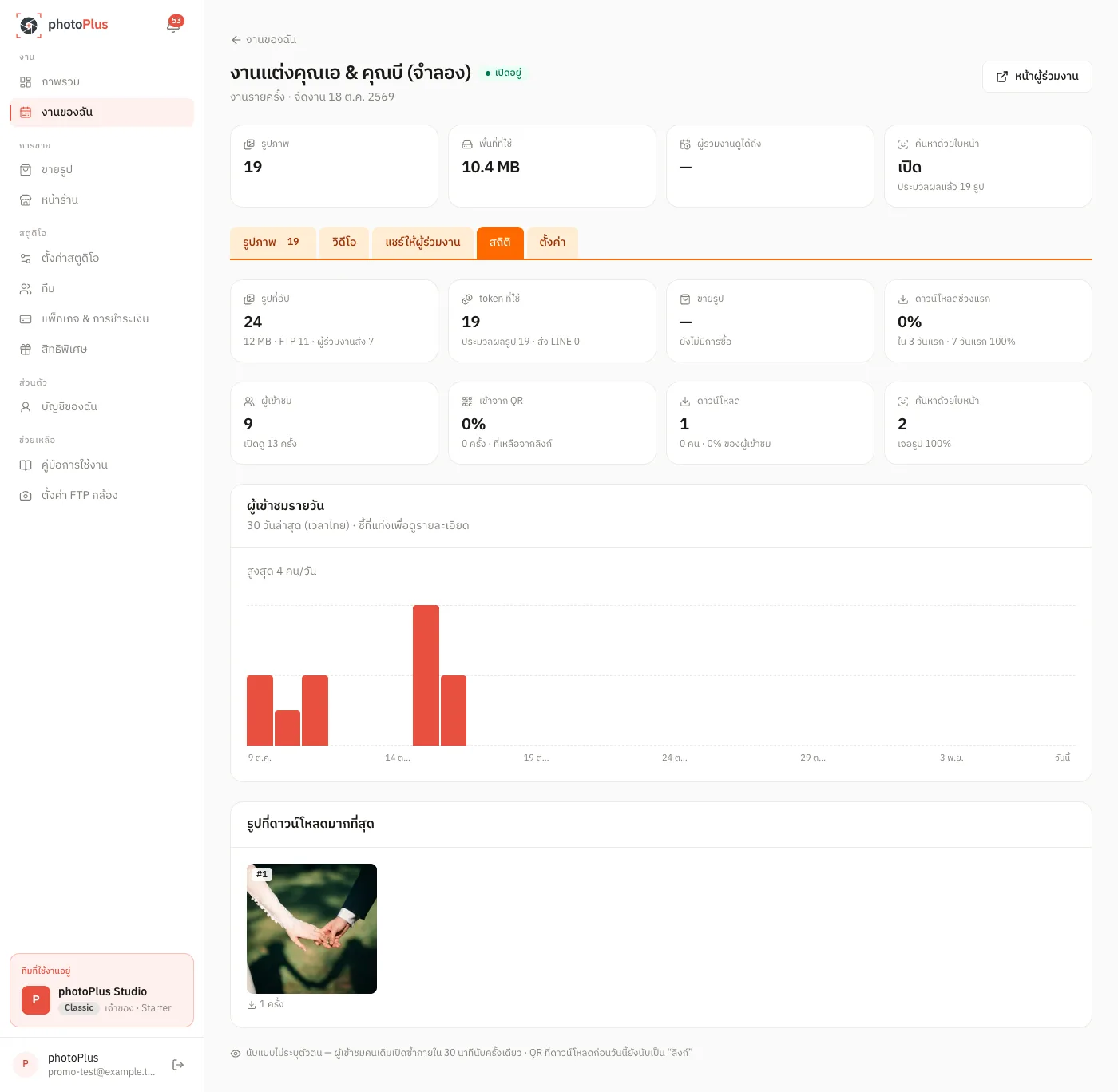
- ดูจำนวนคนเข้าชม การค้นหา และการดาวน์โหลดได้ที่หน้างาน › แท็บ สถิติ
ค้นหาด้วยใบหน้า · BIB · ส่งเข้า LINE
ค้นหาด้วยใบหน้า (ทุกงาน ใช้ token)
- ค่าเริ่มต้นปิด — เปิดตอนสร้างงาน (ปรับวันหมดอายุ / ค้นหาใบหน้า) หรือที่หน้างาน › ตั้งค่า › อัลบั้ม & การค้นหา › ค้นหาด้วยใบหน้า ระบบจะแสดงเงื่อนไขการใช้ token ให้กด ยืนยัน เปิดใช้งาน
- ใช้ 1 token ต่อรูป ประมวลผลครั้งเดียว — ผู้ร่วมงานค้นกี่ครั้งก็ได้ ไม่หักเพิ่ม · รูปที่ไม่พบใบหน้าไม่เสีย token
- token หมด รูปใหม่จะรอคิว เติม token แล้วระบบทำต่อเอง
- ผู้ร่วมงานต้องกดยินยอมก่อนเซลฟี่ทุกครั้ง · ระบบไม่เก็บรูปเซลฟี่
token ใช้ตอนไหนบ้าง
- ✅ อัปรูป 1 token ต่อรูป — หักครั้งเดียวตอนประมวลผลใบหน้า · รูปที่ไม่พบใบหน้าหรือประมวลผลไม่สำเร็จ คืน token ให้อัตโนมัติ
- ✅ ผู้ร่วมงานค้นหาใบหน้า ฟรี — ค้นกี่คน กี่ครั้ง ก็ไม่เสีย token (ดูรูป/ดาวน์โหลดก็ฟรี)
- 📲 ส่งรูปเข้า LINE 1 token ต่อครั้ง — ได้รูปทั้งหมดของคนนั้นในการ์ดเดียว · สูงสุด 3 ครั้งต่อคน · ปิดได้ในตั้งค่างาน
- 🔕 งานที่ปิดค้นหาด้วยใบหน้า ไม่ใช้ token — งานที่ไม่ต้องค้นหน้า ปิดในตั้งค่างานเพื่อประหยัด token
- ⏸ token หมด รูปไม่หาย — รูปยังขึ้นแกลเลอรี ผู้ร่วมงานดู/ดาวน์โหลดได้ตามปกติ · ค้นด้วยใบหน้าได้เมื่อมี token (ระบบพักรูปไว้แล้วสแกนต่อให้เอง)
- 📅 token ในแพ็กเกจรายเดือน — ได้ชุดใหม่ทุกครั้งที่ต่ออายุแพ็กเกจ (จ่ายค่าเดือนถัดไป) · ที่เหลือไม่ทบไปเดือนหน้า
- 🛒 token ที่ซื้อเพิ่ม ไม่มีวันหมดอายุ — ระบบใช้ token ของแพ็กเกจก่อนเสมอ แล้วค่อยใช้ที่ซื้อเพิ่ม
ตัวอย่าง: 1,000 รูป · ผู้ร่วมงาน 100 คน
| ไม่มีใครส่ง LINE | 1,000 token |
| 30 คนส่ง คนละครั้ง | 1,030 token |
| 100 คนส่ง คนละครั้ง | 1,100 token |
| สูงสุด (100 คน × 3 ครั้ง) | 1,300 token |
ผู้ร่วมงานต่างชาติ (ภาษาอังกฤษ)
หน้าผู้ร่วมงานมี 2 ภาษา — ระบบเลือกให้ตามภาษาของเครื่อง และกดปุ่ม TH / EN มุมขวาบนสลับได้ · ใช้ลิงก์งานเดิม ไม่ต้องส่งลิงก์ใหม่ (ชื่องานและคำอธิบายแสดงตามที่ช่างภาพพิมพ์)
ค้นด้วยเลข BIB (งานวิ่ง)
เปิดการ์ด ค้นด้วยเลข BIB ในหน้างาน — ระบบอ่านเลขบนป้ายนักวิ่งให้อัตโนมัติ ผู้ร่วมงานพิมพ์เลขแล้วเจอรูป ไม่ใช้ token
ส่งรูปเข้า LINE
ผู้ร่วมงานที่ค้นใบหน้าเจอ กดส่ง "รูปของฉัน" เข้า LINE ตัวเองได้ เปิดดู โหลด หรือซื้อทีหลังจนงานหมดอายุ · ใช้ 1 token ต่อ 1 ข้อความ (ส่งไม่สำเร็จไม่หัก) · ปิดได้ที่การ์ด ส่งรูปเข้า LINE ในหน้างาน · token หมดปุ่มจะซ่อนเอง · ช่วงที่ระบบปิดชั่วคราว (เช่น โควตาข้อความ LINE ของระบบใกล้หมด) การ์ดจะขึ้นว่า "ปิดชั่วคราวทั้งระบบ" ผู้ร่วมงานยังดูและโหลดรูปในหน้างานได้ตามปกติ
ลายน้ำและกรอบ
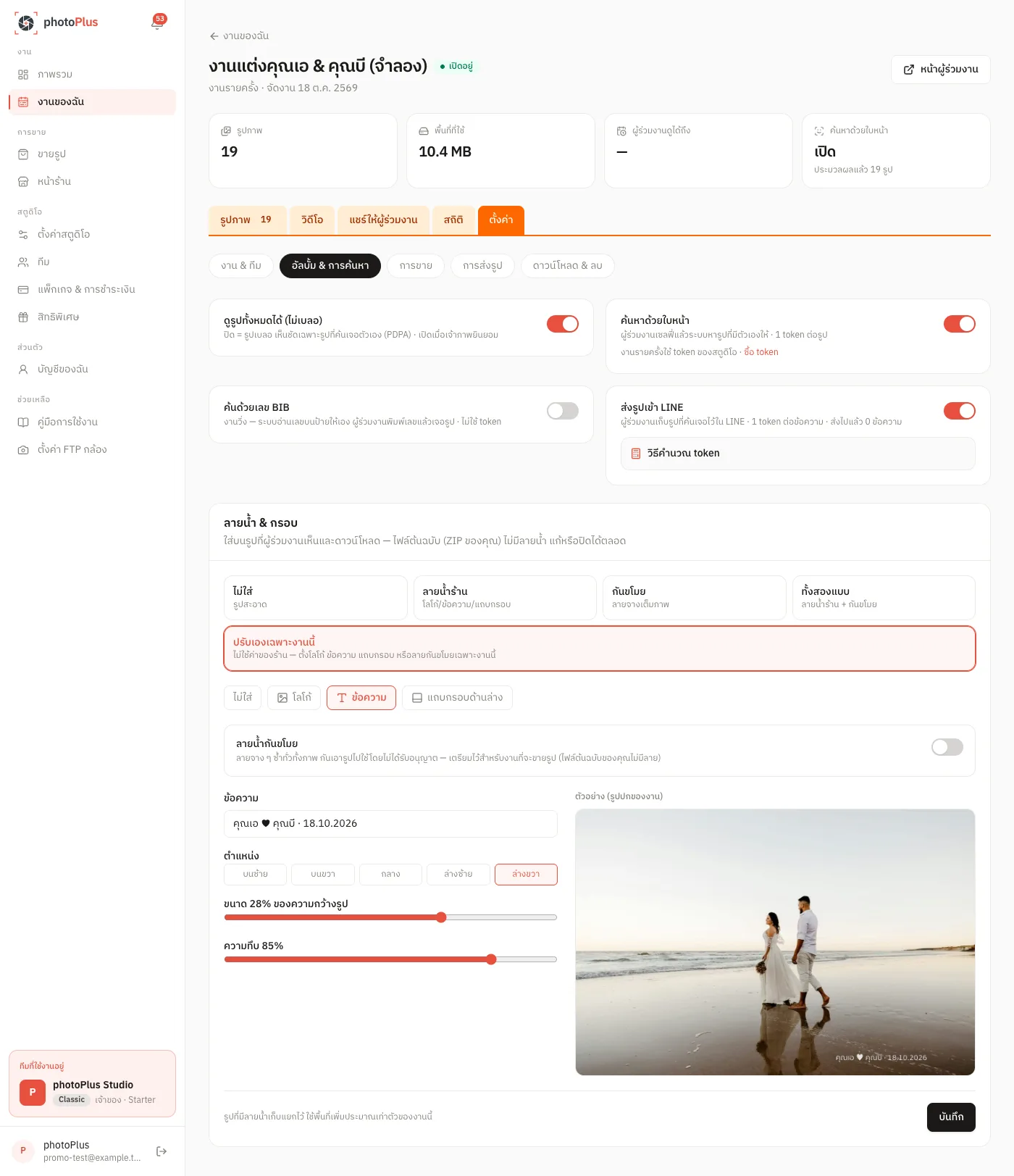
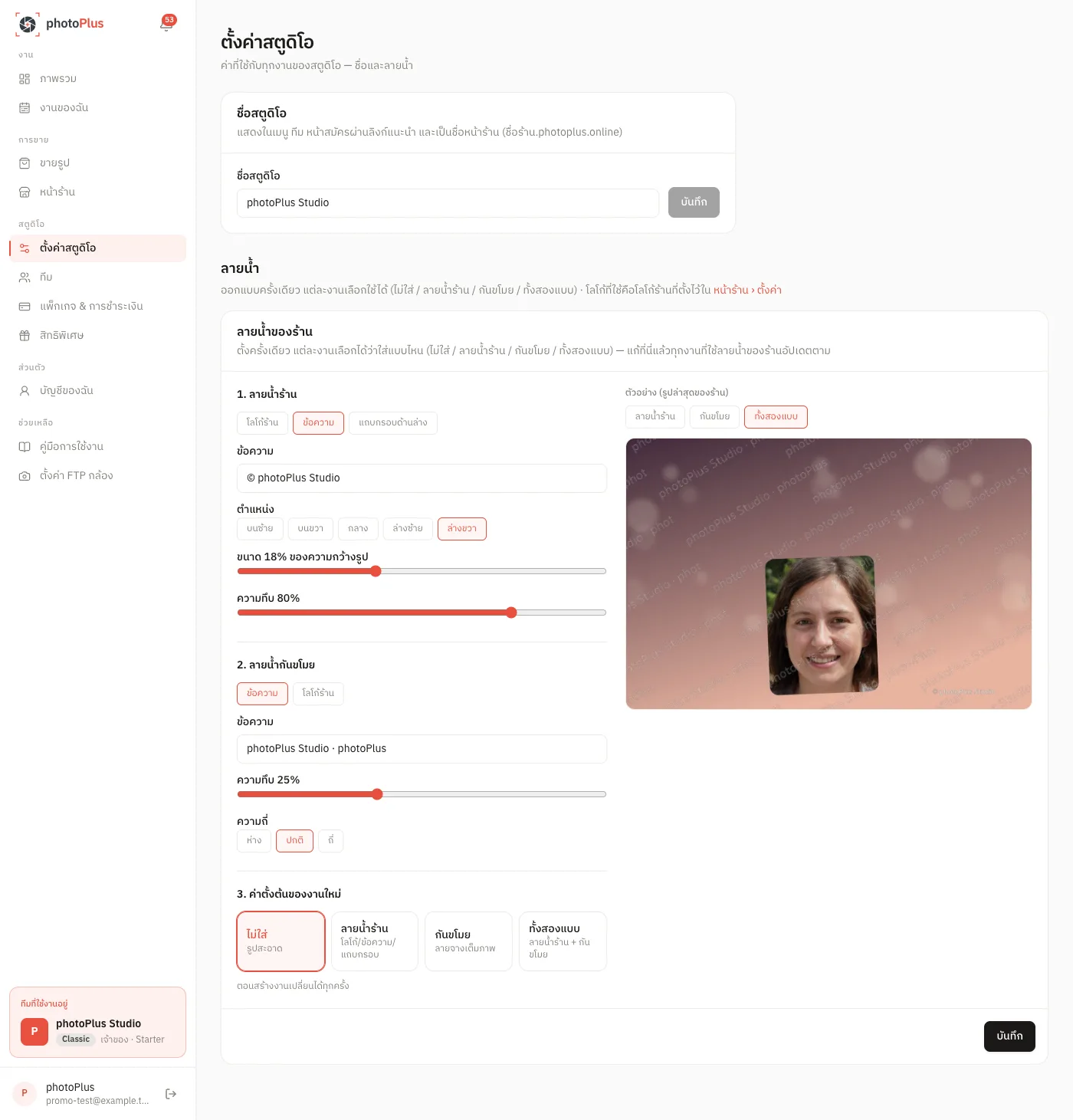
- 1ตั้งครั้งเดียวที่ ตั้งค่าสตูดิโอ › ลายน้ำ — มี 2 แบบ: ลายน้ำร้าน (โลโก้/ข้อความ/แถบกรอบชื่องาน) และ ลายกันขโมย
- 2แต่ละงานเลือกใช้แบบไหน ตอนสร้างงานหรือที่หน้างาน › ตั้งค่า (ปรับเองเฉพาะงานนั้นก็ได้)
- 3งานที่มีรูปแล้ว กดบันทึกลายน้ำ ระบบถามยืนยันก่อน — ต้องทำรูปใหม่ทั้งงาน เอาออกทีหลังก็ต้องรอทำใหม่อีกรอบ ดูภาพตัวอย่างให้แน่ใจก่อน
- 4แก้ลายน้ำของร้านหรือเปลี่ยนโลโก้ ทุกงานที่ใช้ค่าของร้านจะสร้างรูปใหม่ให้เอง
ขายรูป
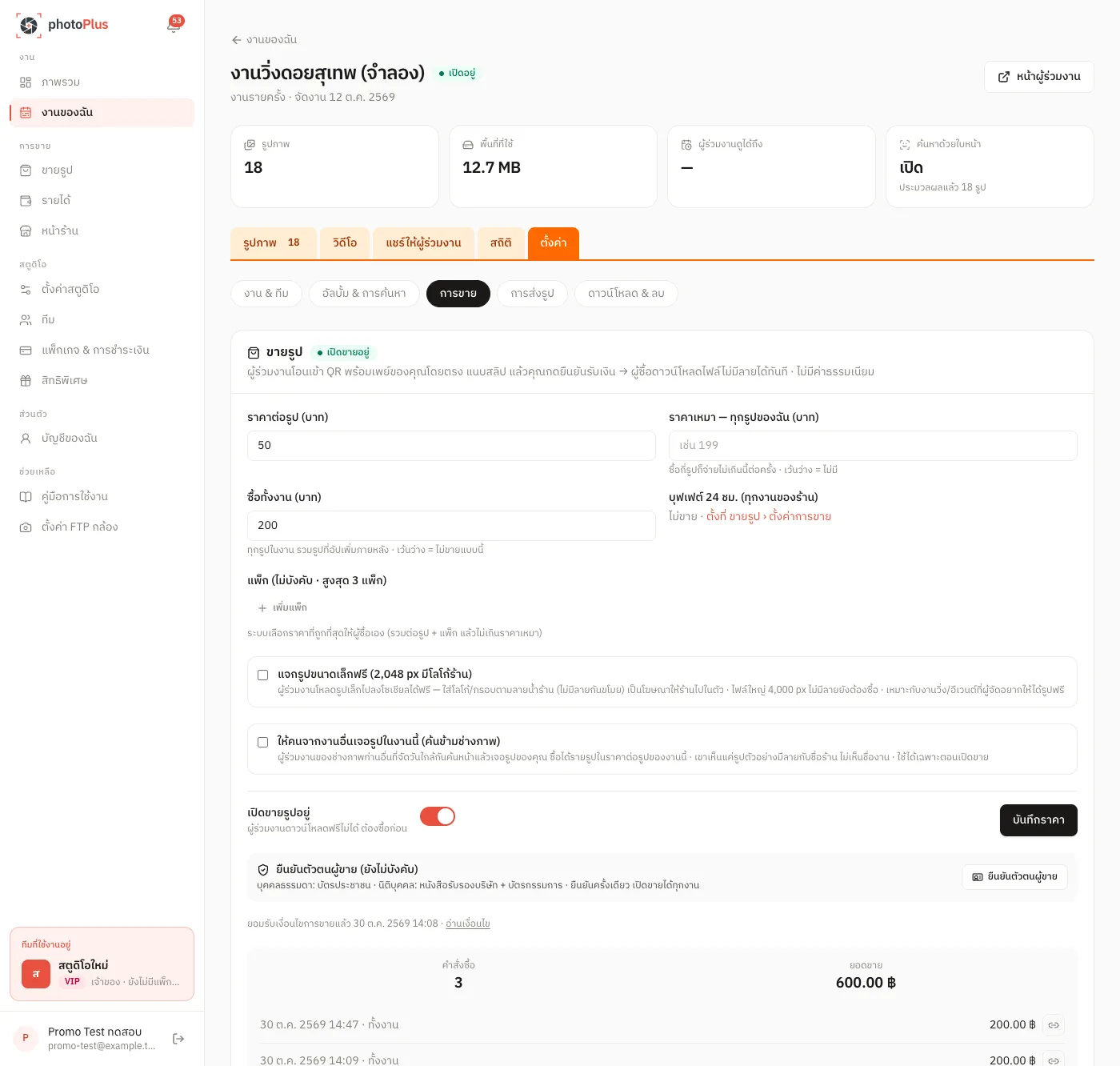
- 1ตั้ง QR รับเงิน (รูป QR พร้อมเพย์จากแอปธนาคาร) และยืนยันตัวตนผู้ขาย ครั้งเดียวที่ ขายรูป › ตั้งค่าการขาย — รูปบัตรประชาชน รูปถ่ายคู่บัตร และลายเซ็น (นิติบุคคลใช้หนังสือรับรอง) — ต้องผ่านการอนุมัติก่อนจึงเปิดขายได้
- 2เปิดการ์ด ขายรูป ในหน้างาน แล้วตั้งราคา: ต่อรูป · ราคาเหมา (ซื้อกี่รูปจ่ายไม่เกิน) · ทั้งงาน · บุฟเฟต์ 24 ชม. (ทุกงานของร้าน ตั้งที่ ขายรูป › ตั้งค่าการขาย)
- 3เลือกแจกรูปเล็กฟรี (2,048 px มีโลโก้) ควบคู่กับขายไฟล์เต็มได้
- 4ผู้ซื้อโอนเข้า QR ของคุณ (ใส่ยอดให้) แล้วแนบสลิป → ระบบตรวจกับธนาคาร ผ่านแล้วส่งรูปให้ทันที (ตรวจไม่ได้ คุณตรวจเงินเข้าแล้วกด ได้รับเงินแล้ว) → ผู้ซื้อดาวน์โหลดไฟล์เต็มไม่มีลายน้ำได้ทันที
รับเงิน
- เงินเข้าบัญชีของคุณโดยตรง เต็มจำนวน — photoPlus ไม่รับเงินแทน ไม่หักค่าธรรมเนียม (ขายรูปรวมอยู่ในแพ็กเกจ)
- มีคนแนบสลิป แจ้งเตือนทาง LINE · ยืนยันที่ ขายรูป › รอยืนยัน (ระบบเตือนสลิปซ้ำ/สลิปอ่านไม่ได้)
หน้าร้านออนไลน์
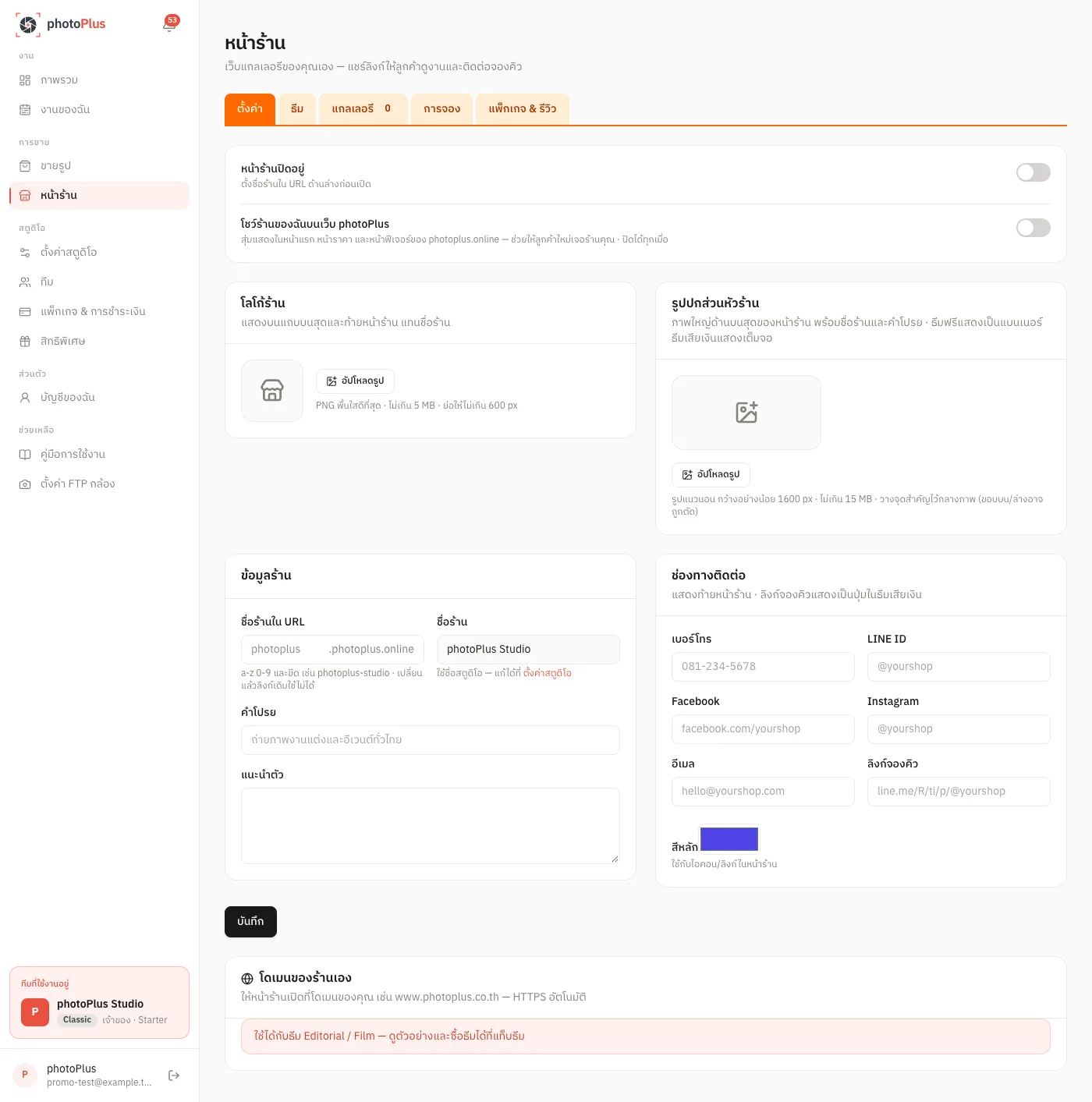
เว็บพอร์ตโฟลิโอของคุณเอง ที่อยู่ ชื่อร้าน.photoplus.online (แพ็กเกจรายเดือน/ปี)
- 1ไปที่ หน้าร้าน › ตั้งค่า — ตั้งลิงก์ร้าน โลโก้ รูปปก และช่องทางติดต่อ (ชื่อร้านใช้ชื่อสตูดิโอ แก้ที่ ตั้งค่าสตูดิโอ)
- 2ธีม — เลือกหน้าตา (ธีมฟรีรวมในแพ็กเกจ ธีมพิเศษซื้อขาด)
- 3แกลเลอรี — สร้างอัลบั้มผลงาน และเลือกงานที่จะแสดงบนหน้าร้าน
- 4เปิดหน้าร้าน แล้วแชร์ลิงก์ได้เลย
ธีมพิเศษเพิ่ม แพ็กเกจราคา รีวิวจากลูกค้า ระบบจองคิว และใช้โดเมนของร้านเองได้ — จัดการคำขอจองที่แท็บ การจอง
ทีมงาน
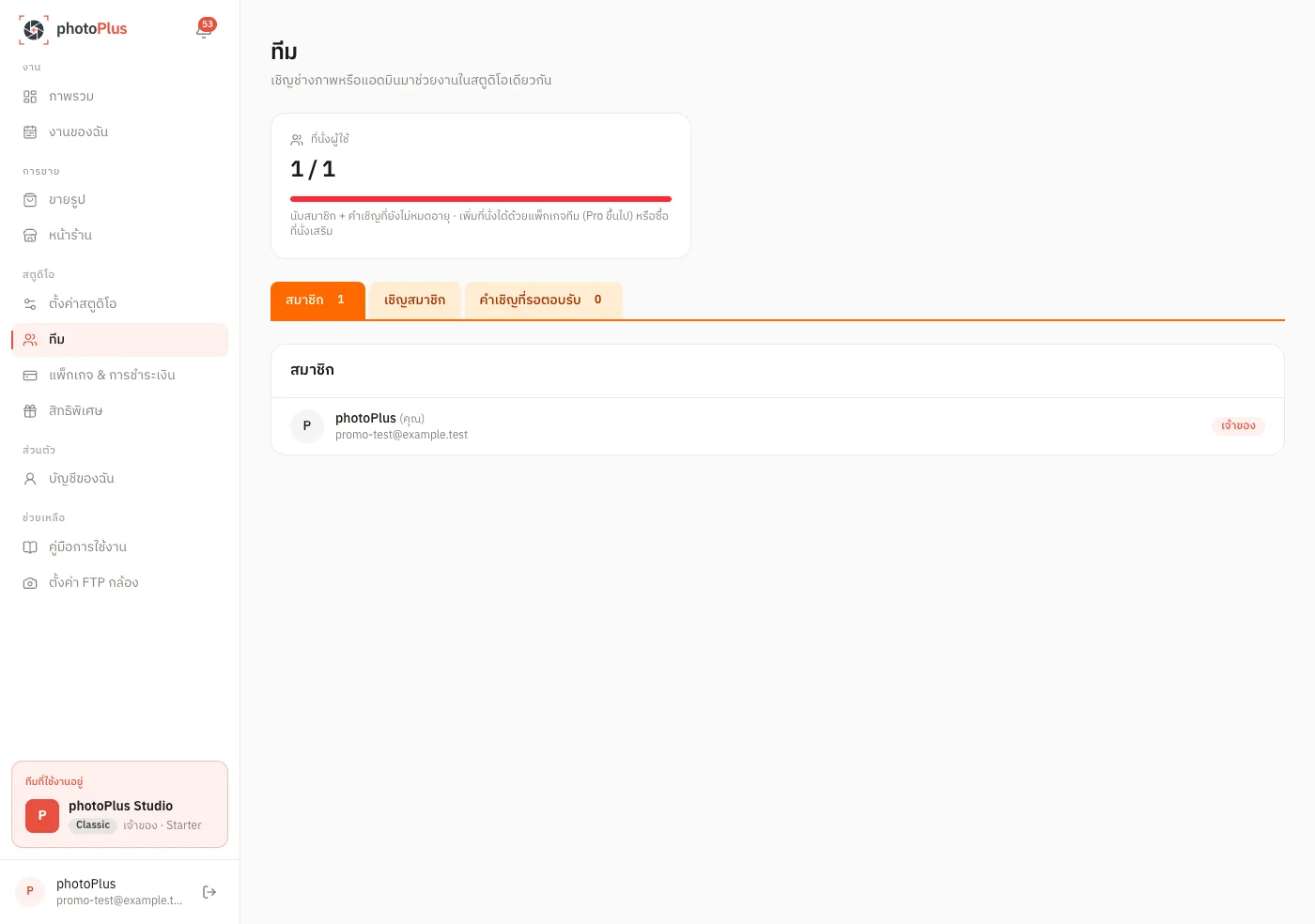
- 1ไปที่ ทีม › เชิญสมาชิก ใส่อีเมล — ระบบสร้างลิงก์เชิญให้ส่งต่อทาง LINE หรือแชท (ใช้ได้ 7 วัน ต้องล็อกอินด้วยอีเมลที่เชิญ)
- 2เลือกบทบาท: แอดมิน (จัดการงาน/แพ็กเกจ/หน้าร้าน) หรือ ช่างภาพ (เห็นและอัปโหลดเฉพาะงานที่ได้รับมอบหมาย)
- 3มอบหมายช่างภาพเข้างานได้ที่หน้างาน
สิทธิพิเศษและแนะนำเพื่อน
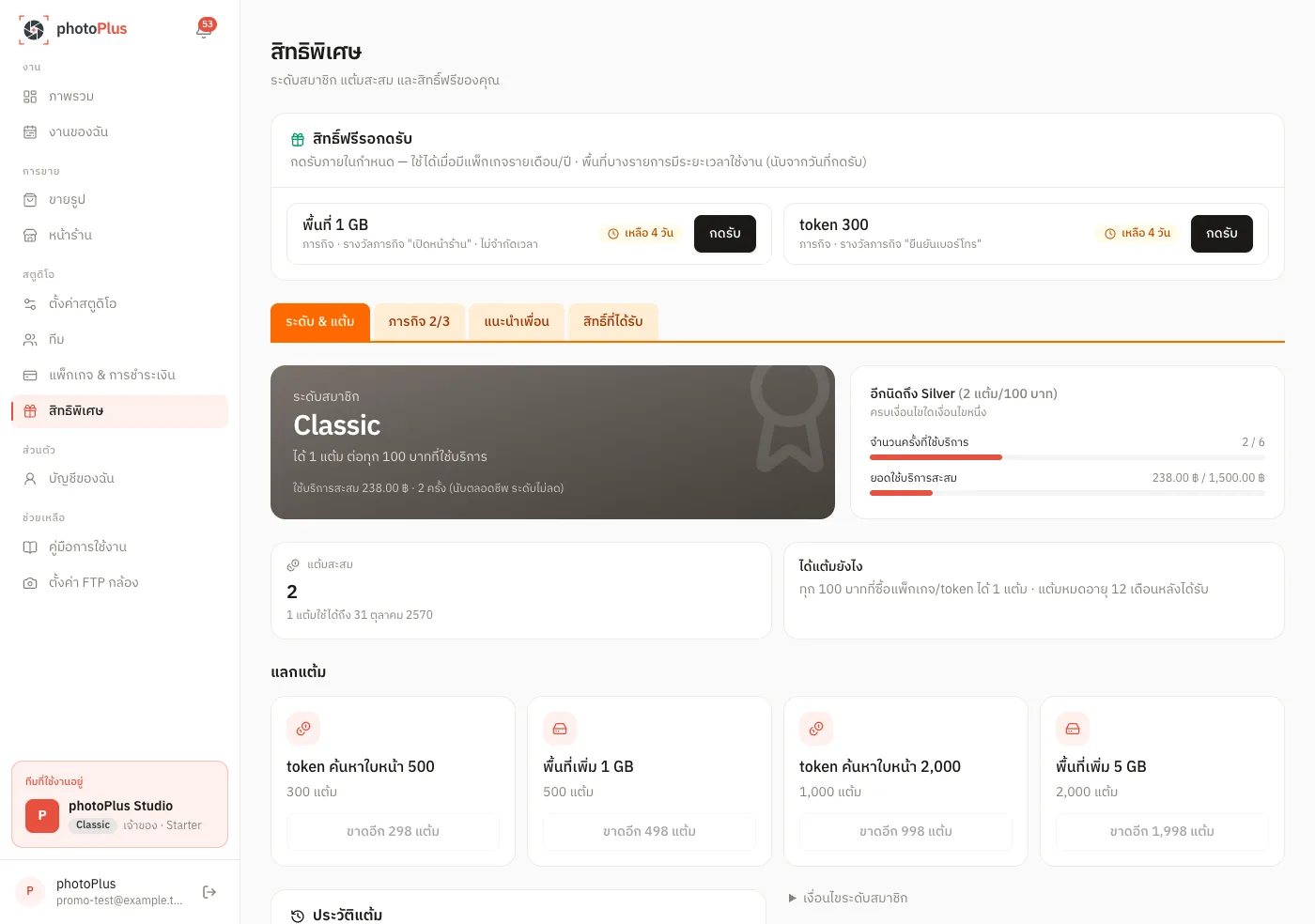
- แต้มสะสม ทุกการซื้อ แลกเป็นพื้นที่หรือ token ได้ทันที · ระดับสมาชิกเลื่อนอัตโนมัติจากยอดสะสม
- แนะนำเพื่อน — แชร์ลิงก์แนะนำของคุณ เพื่อนยืนยันตัวตนและซื้อครั้งแรก คุณได้พื้นที่และ token ฟรี
- แถบชวนสมัคร ท้ายหน้างาน/ร้าน (เปิดเองได้) — คนที่สมัครผ่านแถบนับเป็นเพื่อนที่คุณแนะนำ
- ดูทั้งหมดที่เมนู สิทธิพิเศษ
ติดต่อเรา
สงสัยหรือติดปัญหา อีเมล [email protected]· ดู คำถามที่พบบ่อย
พร้อมให้ทุกคนในงานได้รูปทันทีหรือยัง?
สมัครด้วย Google หรือ LINE ไม่กี่วินาที สร้างงานแรกได้เลย