คู่มือการส่งรูป
ส่งรูปเข้างานได้ทุกอุปกรณ์
คอมพิวเตอร์ · กล้อง FTP · มือถือ — ทุกวิธีพร้อมภาพประกอบ ใช้หลายวิธีพร้อมกันในงานเดียวได้
เลือกวิธีที่เหมาะกับงาน
ทุกบัญชีใช้ได้ทุกวิธี และใช้หลายวิธีพร้อมกันในงานเดียวได้ เช่น ช่างคนหนึ่งใช้กล้อง FTP อีกคนถ่ายด้วยมือถือ
| วิธี | เหมาะกับ | ต้องมี | รูปขึ้นเมื่อ |
|---|---|---|---|
| คอม: อัปโหลดทางเว็บ | แต่งรูปเสร็จแล้วค่อยลง | คอม + เบราว์เซอร์ | หลังแต่งรูป |
| คอม: ส่งจากโฟลเดอร์ | แต่งระหว่างงานด้วย Lightroom | Chrome / Edge บนคอม | ทันทีที่ export |
| กล้อง: FTP | อยากให้รูปขึ้นสดระหว่างงาน | กล้องที่มี Wi-Fi/FTP | ทันทีที่ถ่าย |
| มือถือ: ถ่ายแล้วส่งทันที | ถ่ายด้วยมือถือหน้างาน | มือถือเครื่องเดียว | ทันทีที่ถ่าย |
| มือถือ: PhotoSync / FolderSync | ถ่ายด้วยแอปกล้องปกติ แล้วให้ส่งเอง | แอปในมือถือ | อัตโนมัติเป็นรอบ |
| ผู้ร่วมงานช่วยส่ง | อยากได้มุมจากผู้ร่วมงานและเพื่อน ๆ ในงาน | เปิดสวิตช์ + QR ส่งรูป | หลังช่างภาพอนุมัติ |
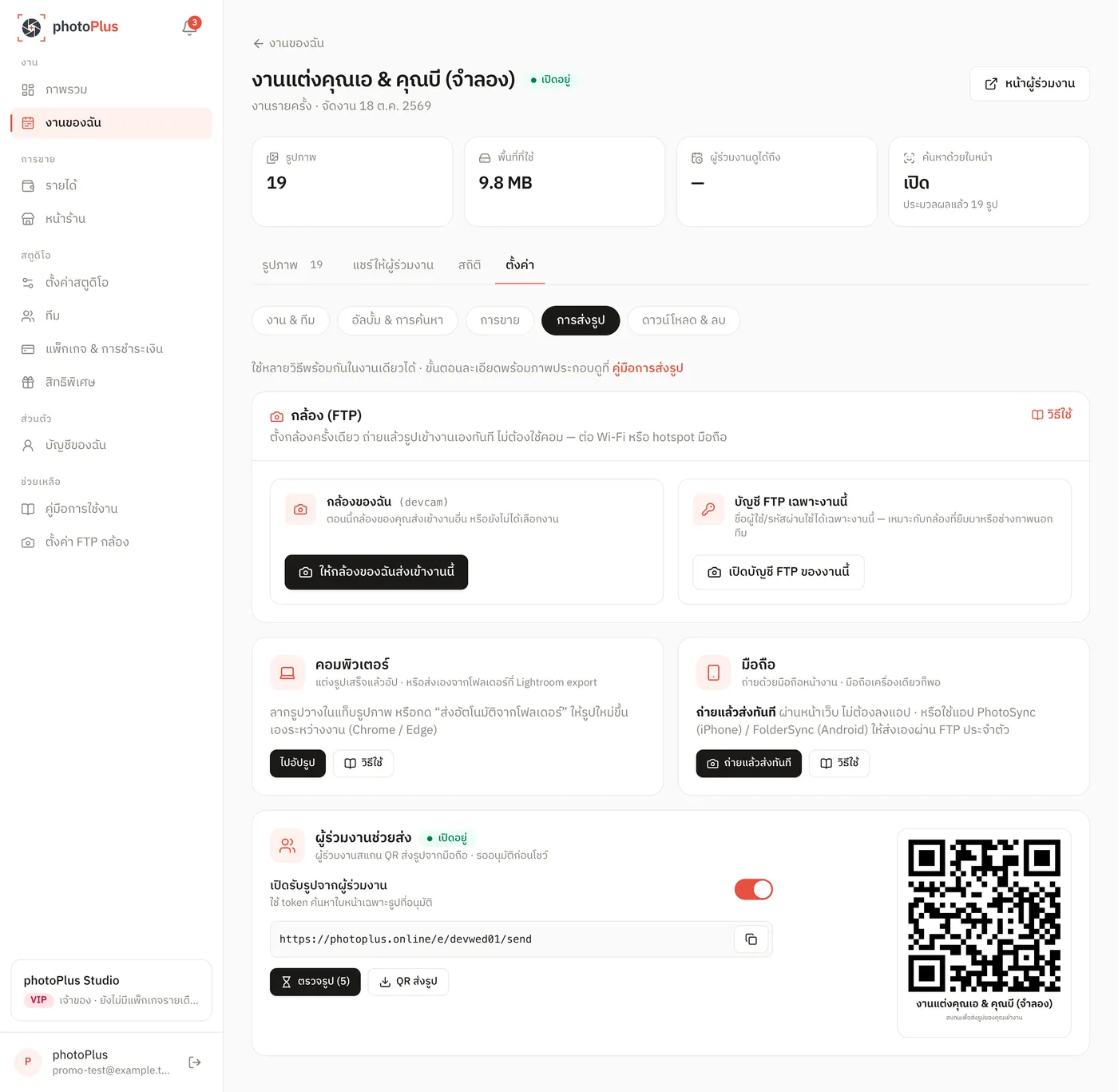
ทุกวิธีรวมอยู่ที่หน้างาน › แท็บ ตั้งค่า › การส่งรูป — มีปุ่มเริ่มใช้และปุ่ม วิธีใช้ ที่พามาหน้านี้
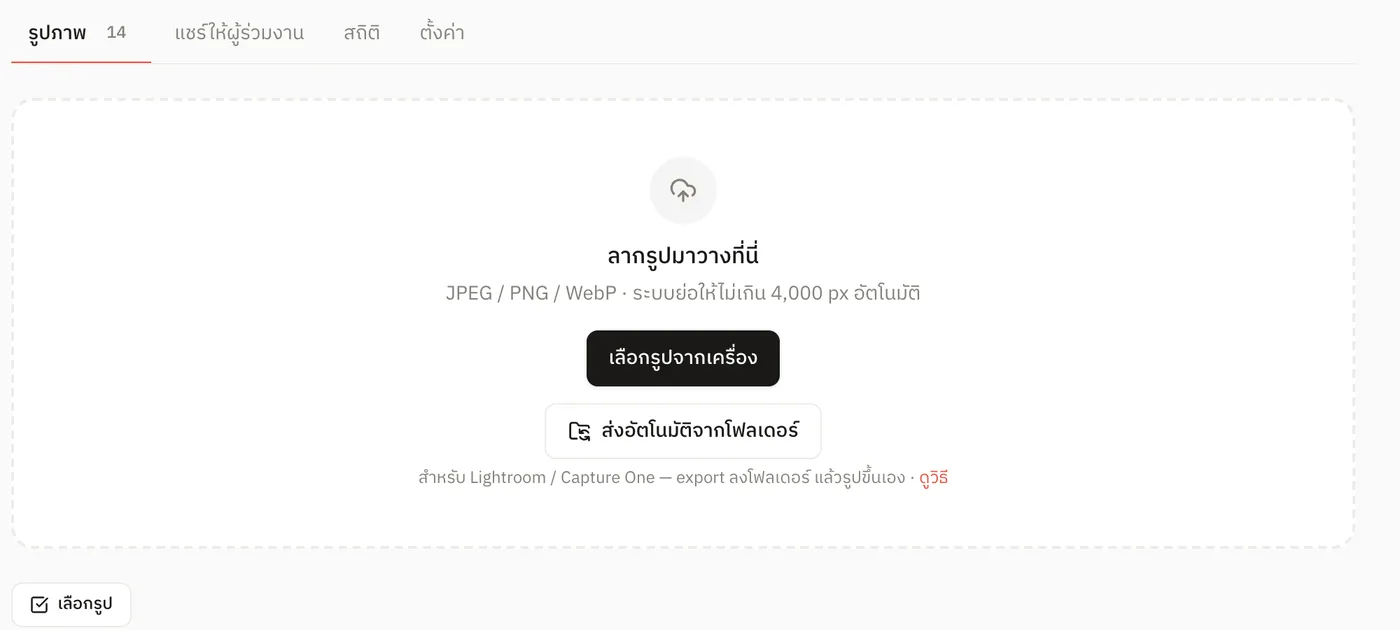
คอมพิวเตอร์: อัปโหลด / ส่งจากโฟลเดอร์
รองรับ JPEG / PNG / WebP · ระบบย่อด้านยาวเหลือไม่เกิน 4,000 px ให้อัตโนมัติ ไม่ต้องย่อเอง
อัปโหลดทางเว็บ
- 1เข้า งาน › เลือกงาน › แท็บ รูปภาพ
- 2ลากไฟล์มาวางในกรอบ หรือกด เลือกรูปจากเครื่อง แล้วเลือกหลายไฟล์พร้อมกัน (Ctrl/Cmd + A)
- 3เปิดหน้านี้ไว้จนอัปเสร็จ — แต่ละรูปขึ้นแกลเลอรีทันทีที่ส่งเสร็จ ไม่ต้องรอทั้งชุด
ส่งอัตโนมัติจากโฟลเดอร์ (ระหว่างงาน)
- 1เปิดหน้างานใน Chrome หรือ Edge บนคอม › แท็บ รูปภาพ › กด ส่งอัตโนมัติจากโฟลเดอร์
- 2เลือกโฟลเดอร์ที่ Lightroom / Capture One export ลง › กดอนุญาตให้เว็บอ่านไฟล์ (อ่านอย่างเดียว ไม่แก้หรือลบไฟล์)
- 3ถ้ามีรูปในโฟลเดอร์อยู่แล้ว เลือก ส่งด้วย หรือ เฉพาะรูปใหม่
- 4ขึ้น “กำลังเฝ้าโฟลเดอร์” — export รูปเพิ่มเมื่อไรก็ส่งขึ้นเอง เปิดหน้านี้ค้างไว้ตลอดงาน
กล้อง: ส่งตรงผ่าน FTP
ตั้งกล้องครั้งเดียว ใช้ได้ทุกงาน — ก่อนเริ่มงานแค่เลือกว่าจะให้กล้องส่งเข้างานไหน
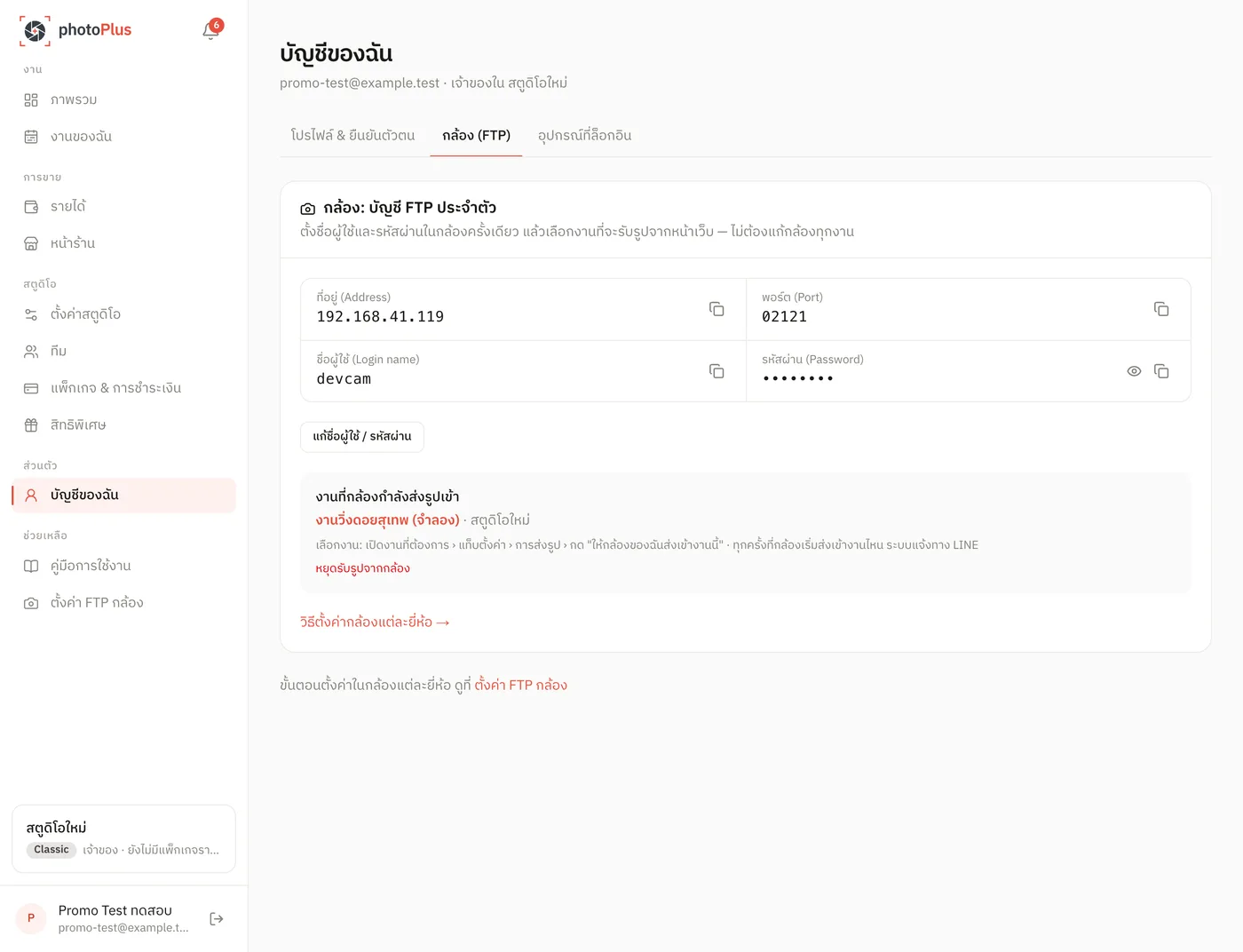
1. ดูบัญชี FTP ประจำตัว (ครั้งแรกครั้งเดียว)
- 1เมนู บัญชีของฉัน › แท็บ กล้อง (FTP)
- 2จดหรือกดคัดลอก ที่อยู่ (Address) · พอร์ต (Port) · ชื่อผู้ใช้ · รหัสผ่าน
- 3นำไปใส่ในเมนู FTP ของกล้อง — ขั้นตอนแยกตามยี่ห้อ (Canon / Nikon / Sony / Fujifilm) ดูที่ ตั้งค่า FTP กล้อง
2. เลือกงานที่จะรับรูป (ทุกงาน)
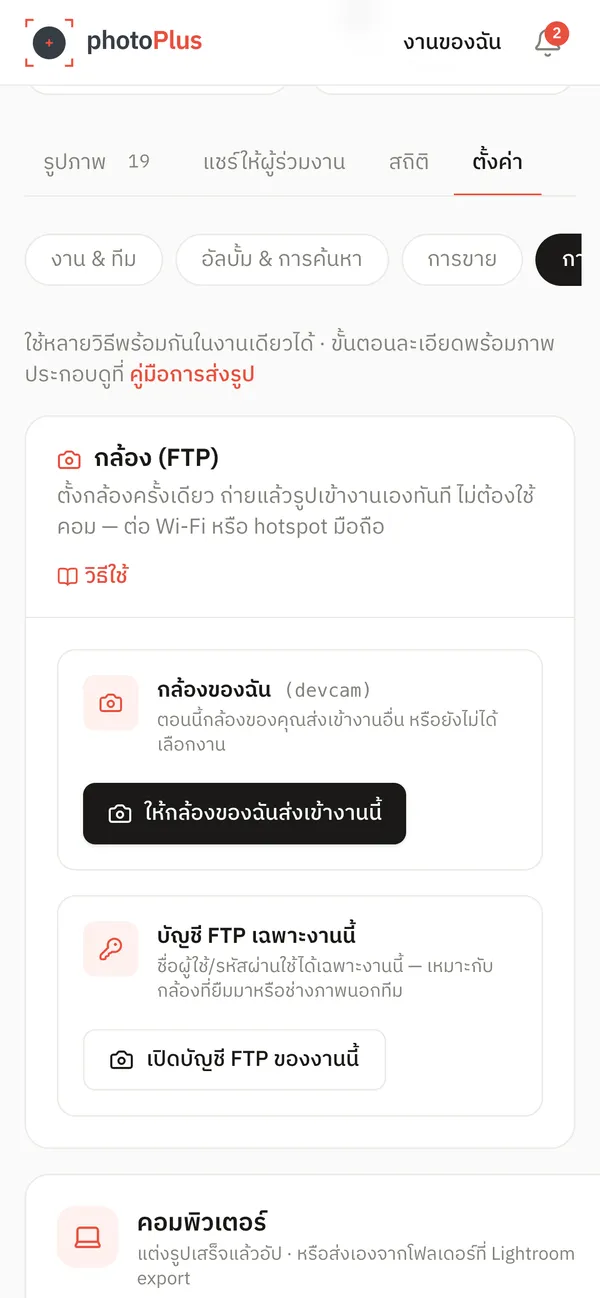
- 1เปิดงาน › แท็บ ตั้งค่า › การส่งรูป
- 2กด ให้กล้องของฉันส่งเข้างานนี้ — งานเดิมที่เคยรับจะหยุดรับเอง
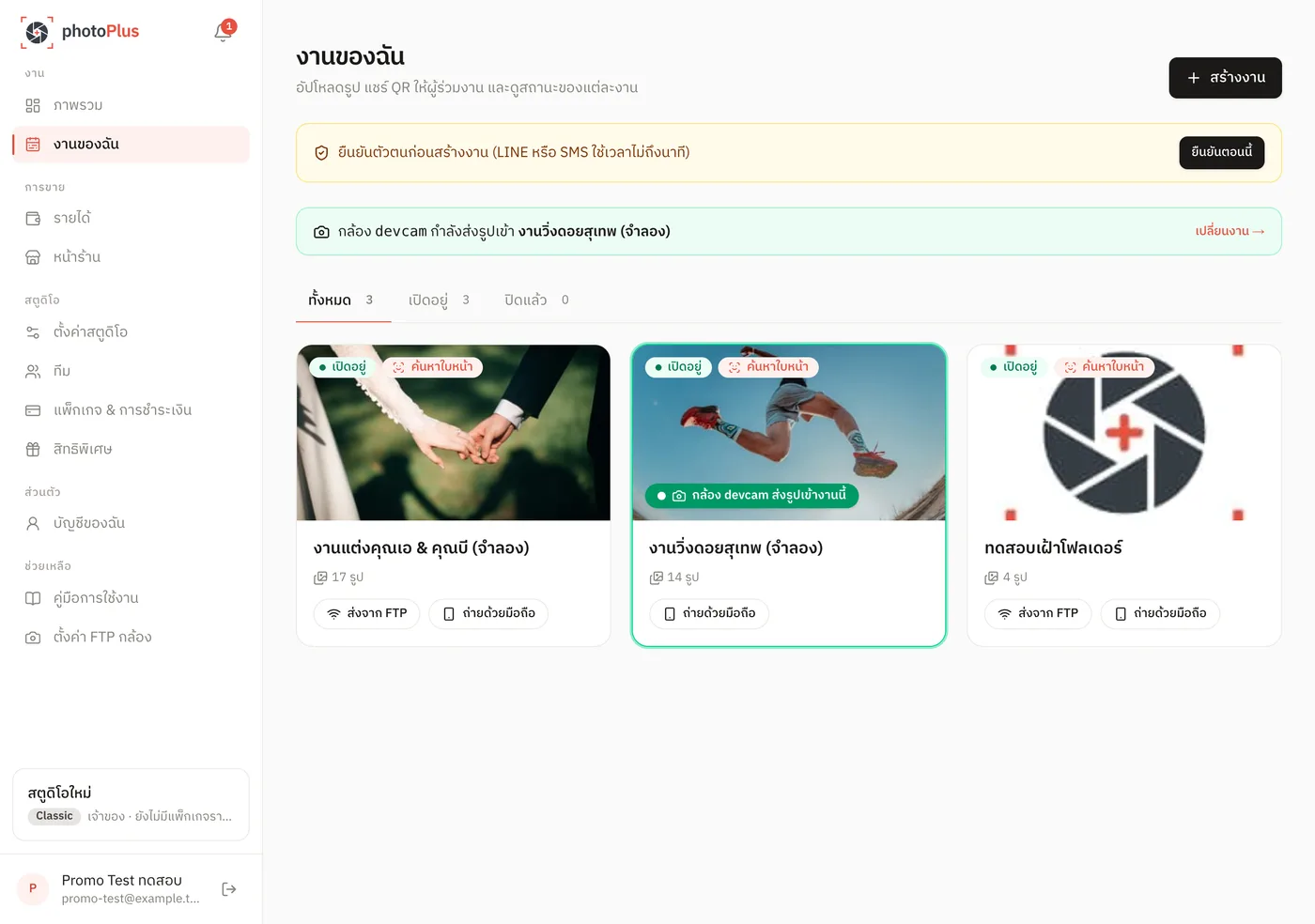
- 3ทางลัด: หน้า งาน กด ส่งจาก FTP บนการ์ดงาน หรือหัวการ์ด ข้อมูลงาน ในตั้งค่างาน ก็เลือกได้เหมือนกัน
- 4ต่อกล้องกับ Wi-Fi หรือ hotspot มือถือ แล้วถ่ายได้เลย รูปขึ้นงานเองภายในไม่กี่วินาที
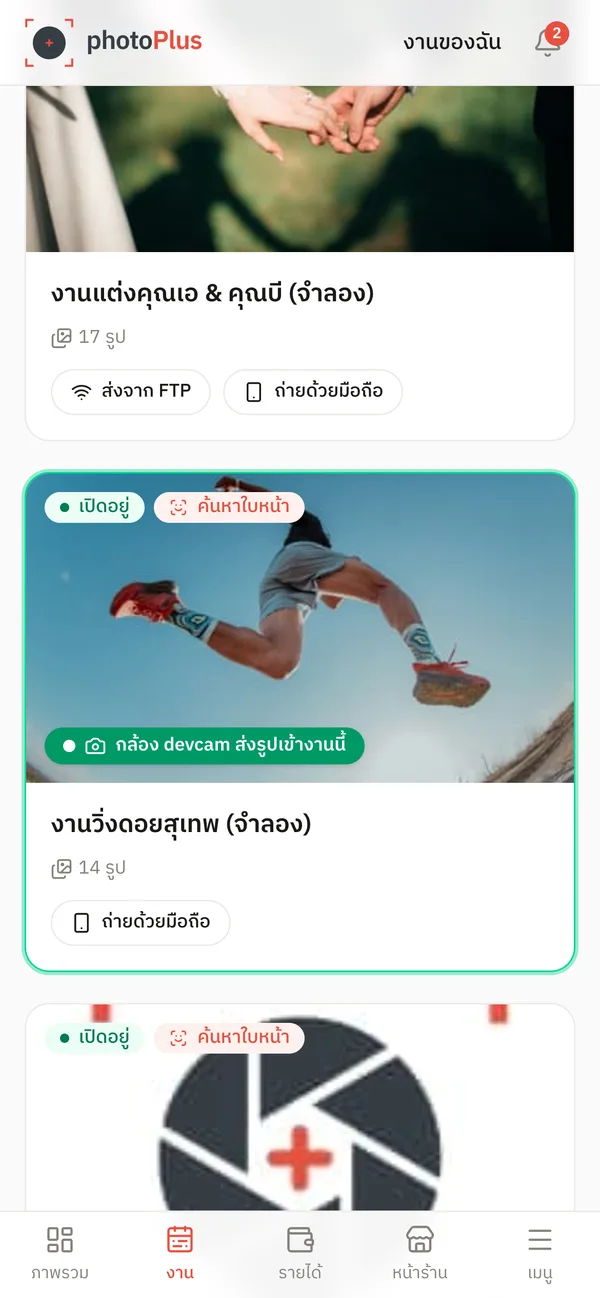
ที่หน้า งาน จะเห็นแถบสีเขียวบอกว่ากล้องกำลังส่งเข้างานไหน และการ์ดงานนั้นมีป้าย กล้อง … ส่งรูปเข้างานนี้ · กด เปลี่ยนงาน เพื่อสลับได้ทันที
บัญชี FTP เฉพาะงาน
ถ้ายืมกล้องคนอื่น หรือมีช่างภาพนอกทีมมาช่วย กด เปิดบัญชี FTP ของงานนี้ ในหมวดเดียวกัน — ได้ชื่อผู้ใช้/รหัสผ่านที่ส่งเข้างานนี้เท่านั้น ไม่ต้องให้รหัสประจำตัวของคุณ
มือถือ: ถ่ายแล้วส่งทันที
ใช้กล้องมือถือผ่านหน้าเว็บ ไม่ต้องลงแอป — เหมาะกับงานเล็ก ถ่ายคนเดียวด้วยมือถือ หรือเก็บภาพเสริมหน้างาน
- 1เข้าระบบในมือถือ › แถบล่าง งาน › กดปุ่ม ถ่ายด้วยมือถือ บนการ์ดงาน (มีเฉพาะงานที่เปิดอยู่)
- 2หรือเปิดงาน › ตั้งค่า › การส่งรูป › การ์ดมือถือ › ถ่ายแล้วส่งทันที
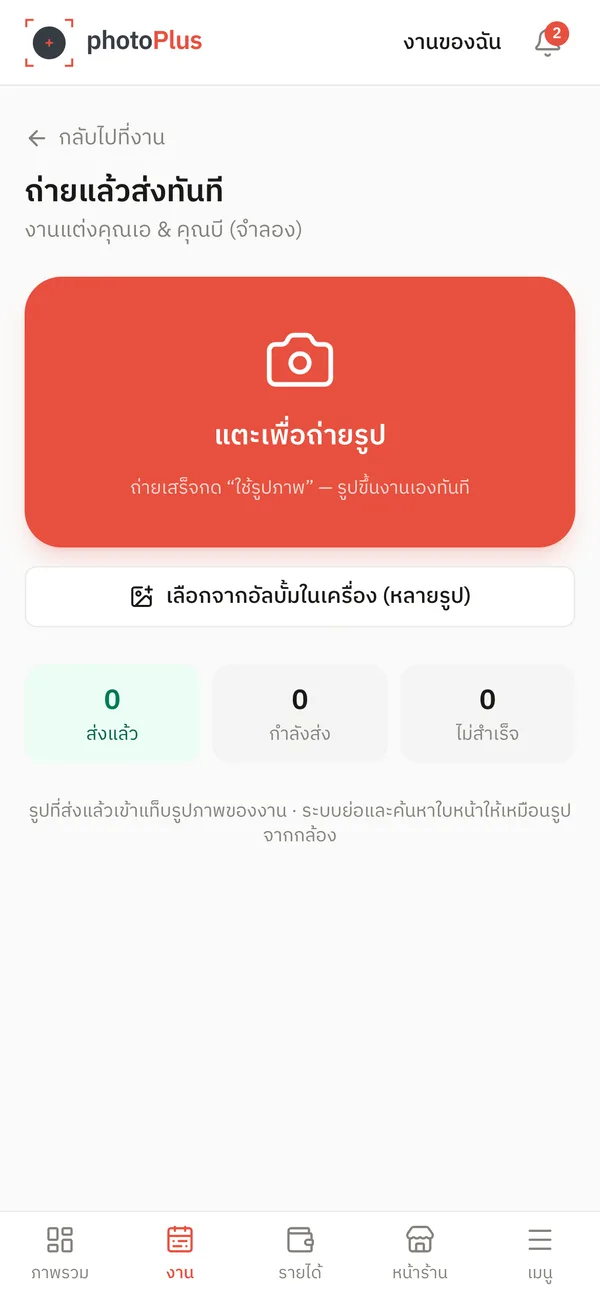
- 3แตะปุ่มสีแดง แตะเพื่อถ่ายรูป → กล้องมือถือเปิด → ถ่าย → กด ใช้รูปภาพ (iPhone) หรือ ✓ / ตกลง (Android)
- 4รูปเข้าคิวและส่งเบื้องหลังทันที — แตะถ่ายรูปต่อไปได้เลย ไม่ต้องรอ
- 5มีรูปในเครื่องอยู่แล้ว กด เลือกจากอัลบั้มในเครื่อง (หลายรูป)
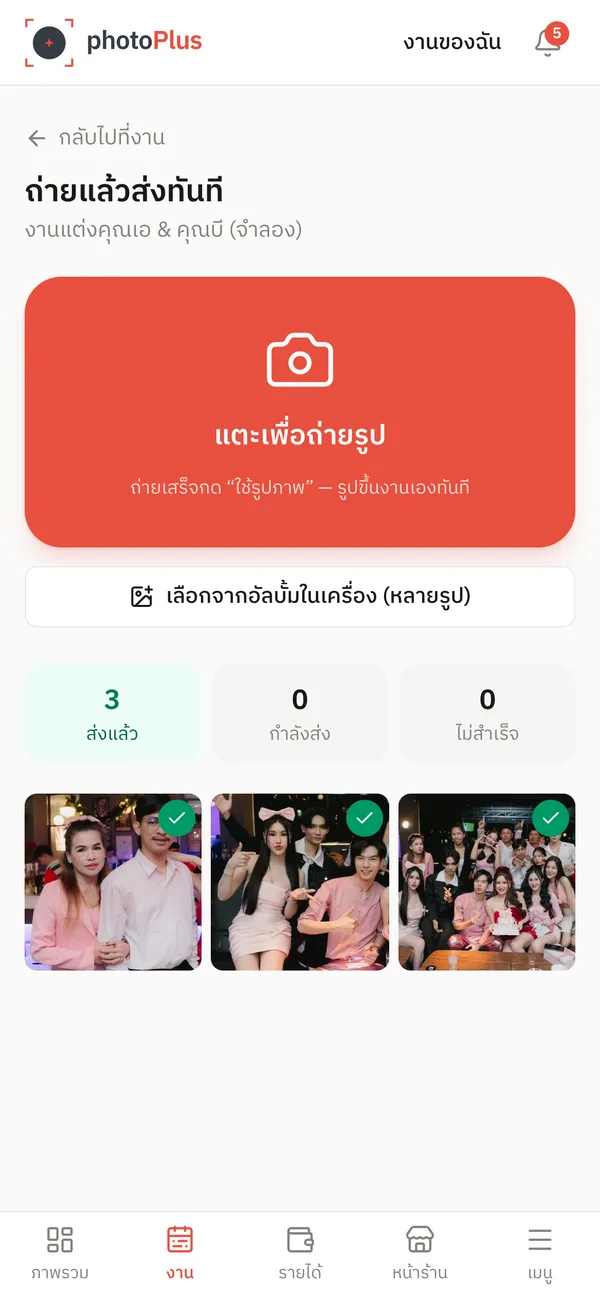
อ่านสถานะ
- ส่งแล้ว — รูปขึ้นแท็บรูปภาพของงานแล้ว (ไอคอน ✓ สีเขียว)
- กำลังส่ง — รอในคิว · ระหว่างนี้หน้าจอจะไม่ดับเอง (ถ้าเบราว์เซอร์รองรับ)
- ไม่สำเร็จ — มักเกิดจากเน็ตหลุด กด ส่งรูปที่ไม่สำเร็จอีกครั้ง
มือถือ: แอป PhotoSync / FolderSync
ถ่ายด้วยแอปกล้องปกติของมือถือ แล้วให้แอปส่งรูปใหม่ขึ้นงานเองผ่าน FTP ประจำตัว — ใช้บัญชีเดียวกับกล้อง และเลือกงานแบบเดียวกัน
ก่อนเริ่ม: ดูข้อมูล FTP ที่ บัญชีของฉัน › กล้อง (FTP) และกด ให้กล้องของฉันส่งเข้างานนี้ ในงานที่ต้องการ (ขั้นตอนเหมือน หัวข้อกล้อง)
iPhone: PhotoSync
- 1ลงแอป PhotoSync จาก App Store
- 2แตะ Settings › Configure › FTP › เพิ่มเซิร์ฟเวอร์ใหม่
- 3ใส่ Server = ที่อยู่ · Port = พอร์ต · Login / Password = ชื่อผู้ใช้ / รหัสผ่าน จากบัญชี FTP ประจำตัว · โฟลเดอร์ปลายทางปล่อยว่าง (ราก /)
- 4เปิด Autotransfer ไปที่ FTP เซิร์ฟเวอร์นี้ — แอปส่งรูปใหม่ขึ้นให้เอง
Android: FolderSync
- 1ลงแอป FolderSync จาก Google Play
- 2Accounts › เพิ่มบัญชี › เลือก FTP › ใส่ที่อยู่ พอร์ต ชื่อผู้ใช้ รหัสผ่าน › กดทดสอบการเชื่อมต่อ แล้วบันทึก
- 3Folderpairs › สร้างคู่ใหม่ › ฝั่งเครื่อง = โฟลเดอร์กล้อง (DCIM/Camera) · ฝั่งปลายทาง = บัญชี FTP ที่เพิ่งสร้าง (ราก /)
- 4ประเภทการซิงก์เลือก To remote folder (ส่งขึ้นอย่างเดียว) · ตั้งรอบเวลา หรือเปิด Instant sync
ผู้ร่วมงานช่วยส่งรูป (รออนุมัติ)
ให้ผู้ร่วมงานส่งรูปที่ถ่ายเองจากมือถือเข้างาน ไม่ต้องล็อกอิน ไม่ต้องลงแอป — รูปจะยังไม่แสดงจนกว่าช่างภาพกดอนุมัติ
ช่างภาพ: เปิดรับรูป
- 1เปิดงาน › แท็บ ตั้งค่า › การส่งรูป › การ์ด ผู้ร่วมงานช่วยส่ง › เปิดสวิตช์ เปิดรับรูปจากผู้ร่วมงาน
- 2กด QR ส่งรูป ดาวน์โหลดไปพิมพ์ติดหน้างาน (ใต้ QR มีชื่องานกำกับ) หรือคัดลอกลิงก์ส่งในกลุ่ม LINE
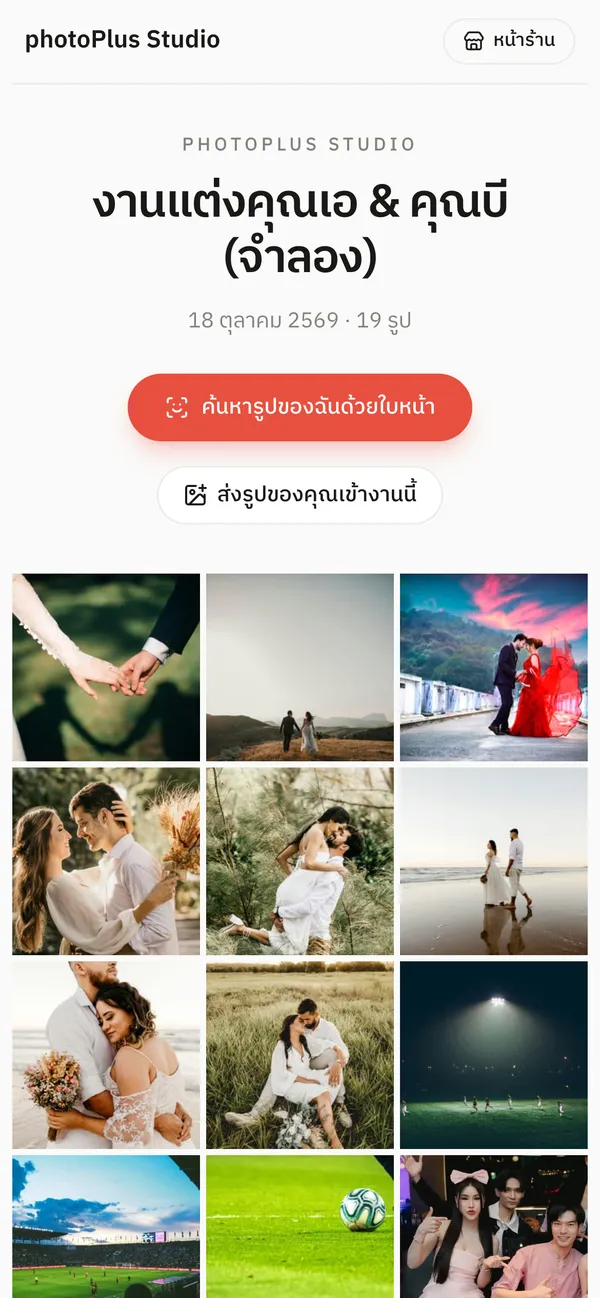
- 3ในแกลเลอรีของงานจะมีปุ่ม ส่งรูปของคุณเข้างานนี้ ให้ผู้ร่วมงานกดได้เองด้วย
ผู้ร่วมงาน: ส่งรูป
- 1สแกน QR ส่งรูป หรือกดปุ่มส่งรูปในแกลเลอรี
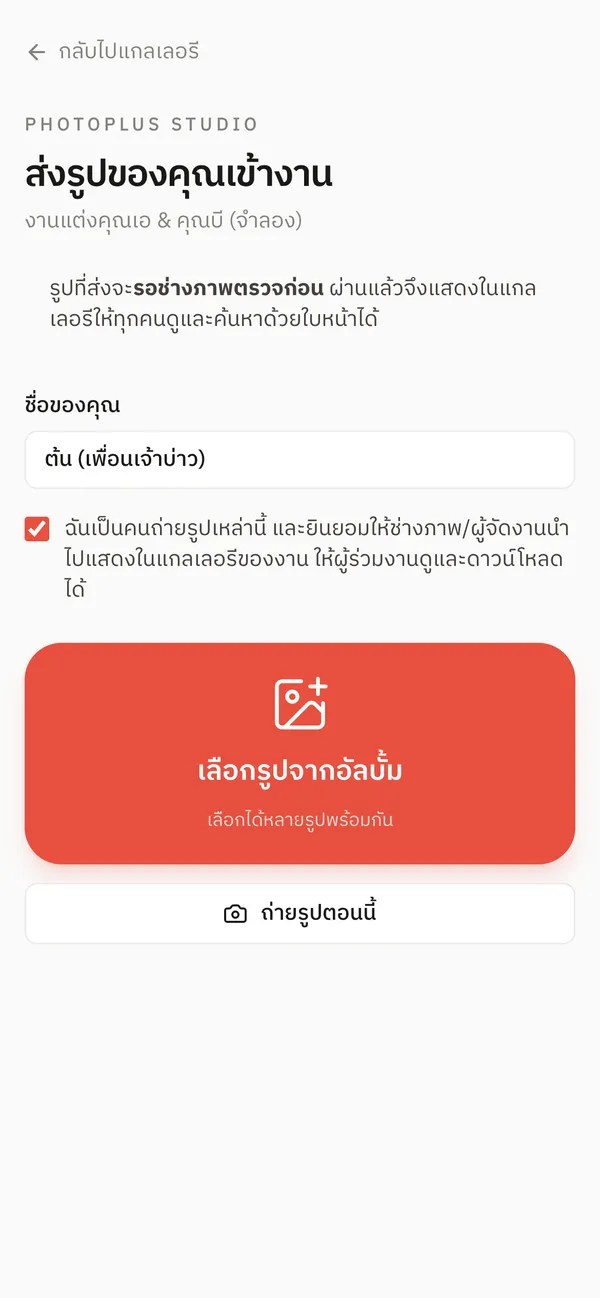
- 2ใส่ชื่อ แล้วติ๊กยืนยันว่าเป็นคนถ่ายรูปและยินยอมให้แสดงในแกลเลอรีของงาน
- 3กด เลือกรูปจากอัลบั้ม (เลือกได้หลายรูป) หรือ ถ่ายรูปตอนนี้ — รูปส่งทีละรูปเบื้องหลัง เปิดหน้าไว้จนส่งครบ
ช่างภาพ: ตรวจและอนุมัติ
- 1มีรูปใหม่เข้ามา ระบบแจ้งเตือนในเว็บและ LINE (ไม่เกินชั่วโมงละครั้งต่องาน)
- 2เปิดงาน › แท็บ รูปภาพ — กล่อง รูปจากผู้ร่วมงานรออนุมัติ อยู่บนสุด (หรือกด ตรวจรูป ในการ์ด)
- 3แตะรูปเพื่อดูใหญ่ หรือเลือกหลายรูป แล้วกด อนุมัติ (ขึ้นแกลเลอรีทันที) หรือ ไม่อนุมัติ (ลบทิ้ง)
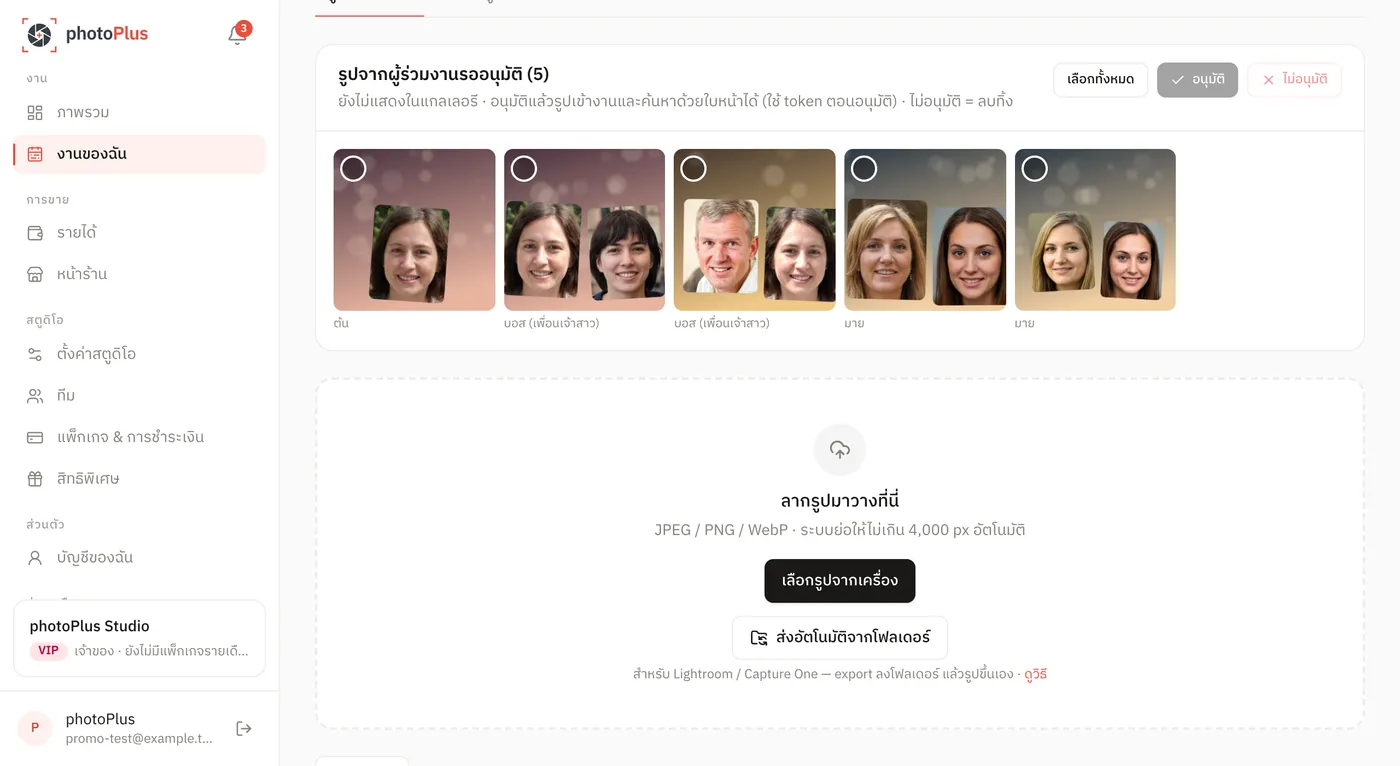
- รูปที่รออนุมัติไม่แสดง ไม่ค้นหา ไม่นับจำนวนรูปและพื้นที่ของแพ็กเกจ
- อนุมัติแล้วระบบใส่ลายน้ำและค้นหาใบหน้าเหมือนรูปของช่างภาพ — ใช้ token ค้นหาใบหน้าเฉพาะรูปที่อนุมัติ
- แพ็กเกจรายครั้งที่จำกัดจำนวนรูป อนุมัติได้ไม่เกินจำนวนที่เหลือ
- รับรูปรอตรวจได้สูงสุด 500 รูปต่องาน · รับเฉพาะไฟล์ JPEG / PNG
อัปได้ทีละเครื่อง & ทำงานเป็นทีม
บัญชีหนึ่งอัปโหลดทางเว็บ (คอม หรือ ถ่ายแล้วส่งทันที) ได้ทีละเครื่อง เพื่อกันรหัสหลุดและรูปซ้ำ · ถ้าสลับเครื่องจะเห็นข้อความด้านล่าง — รอสักครู่ (ค่าเริ่มต้น 5 นาทีหลังเครื่องเดิมหยุดส่ง) หรือกด หยุดอัปโหลดจากเครื่องนี้ ที่เครื่องเดิมก่อน
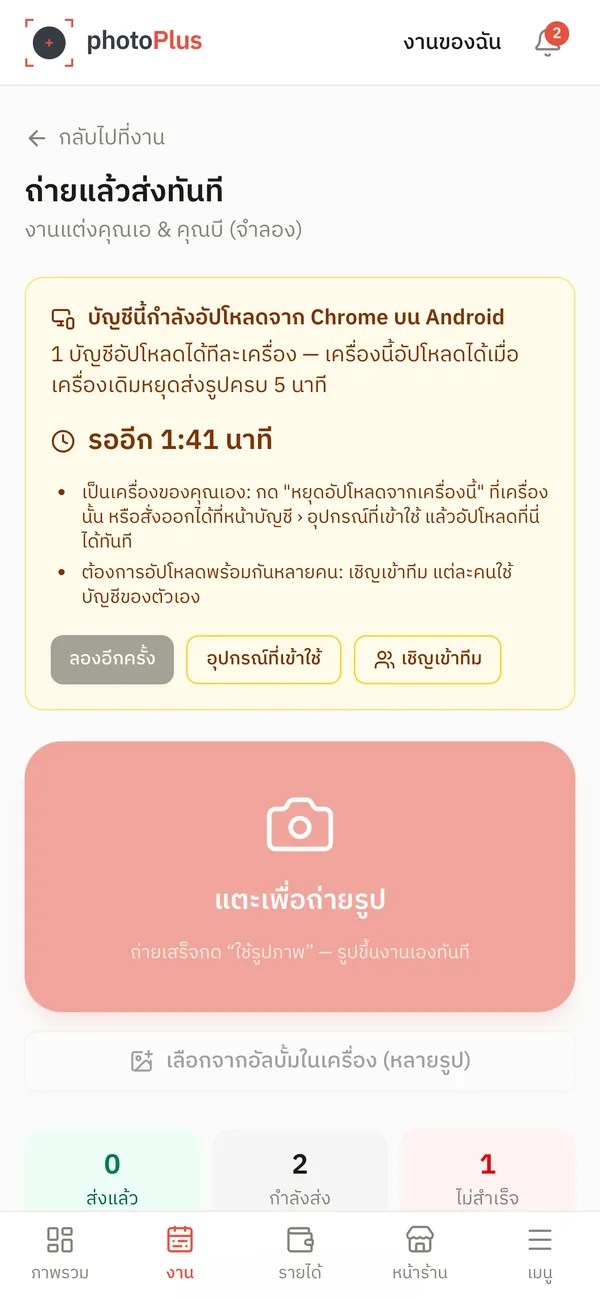
- มีหลายคนช่วยถ่าย — เชิญเข้าทีมที่ ทีม ให้แต่ละคนใช้บัญชีของตัวเอง นับเครื่องแยกกัน ส่งเข้างานเดียวกันได้พร้อมกัน
- สมาชิกทีมที่เป็นช่างภาพเห็นหมวดการส่งรูปของทุกงาน แต่การตั้งค่าอื่นของงานแก้ได้เฉพาะเจ้าของหรือแอดมินของสตูดิโอ
- กล้อง FTP และแอป PhotoSync / FolderSync ไม่นับเป็นเครื่องอัปโหลดทางเว็บ ใช้คู่กันได้
ปัญหาที่พบบ่อย
กดถ่ายรูปแล้วกล้องไม่เปิด
ตรวจว่าเบราว์เซอร์ได้รับอนุญาตให้ใช้กล้อง (iPhone: ตั้งค่า › Safari › กล้อง · Android: ตั้งค่าเว็บไซต์ใน Chrome) หรือกดเลือกจากอัลบั้มแทน
รูปไม่ขึ้นงาน / ขึ้นงานผิด
- กล้อง/แอป: ตรวจว่าเลือกงานแล้ว (แถบเขียวที่หน้างาน) และงานยังเปิดอยู่
- ดูพื้นที่ฝากรูปของแพ็กเกจที่หน้าภาพรวม — ถ้าเต็มจะรับรูปเพิ่มไม่ได้
- ขึ้นงานผิด: แท็บ รูปภาพ › เลือกรูป › ย้ายไปงานอื่น
ส่งไม่สำเร็จหลายรูป
สัญญาณหน้างานอ่อน — ย้ายไปจุดที่เน็ตดีแล้วกดส่งรูปที่ไม่สำเร็จอีกครั้ง · ไฟล์ HEIC จาก iPhone ให้ตั้งกล้องเป็น “เข้ากันได้มากที่สุด” (JPEG)
อยากได้รูปต้นฉบับคืน
ดาวน์โหลดรูปทั้งงานเป็น ZIP ได้ที่แท็บ ตั้งค่า › ดาวน์โหลด & ลบ
พร้อมให้ทุกคนในงานได้รูปทันทีหรือยัง?
สมัครด้วย Google ไม่กี่วินาที สร้างงานแรกได้เลย